222
 222
222
新居浜市の○○○○店
キャッチコピーなど特に伝えたいことを書いてください。
ここには、お店の紹介や、こだわり、自分のの思い。お店の雰囲気など、自由に書いてください。
見出し

文章を書きます

文章を書きます
上の写真の下に個別に書くことがなかったら、各写真の下の文字を消してここに書いてください。
見出し
説明文

説明文を書く
見出し
説明文

説明文
説明文
説明文
見出し
説明文
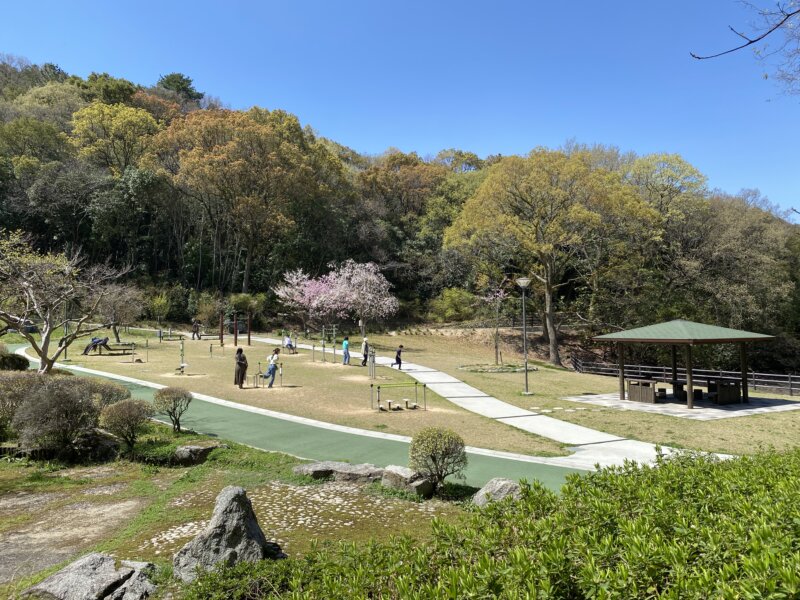
スマホは2枚横並び
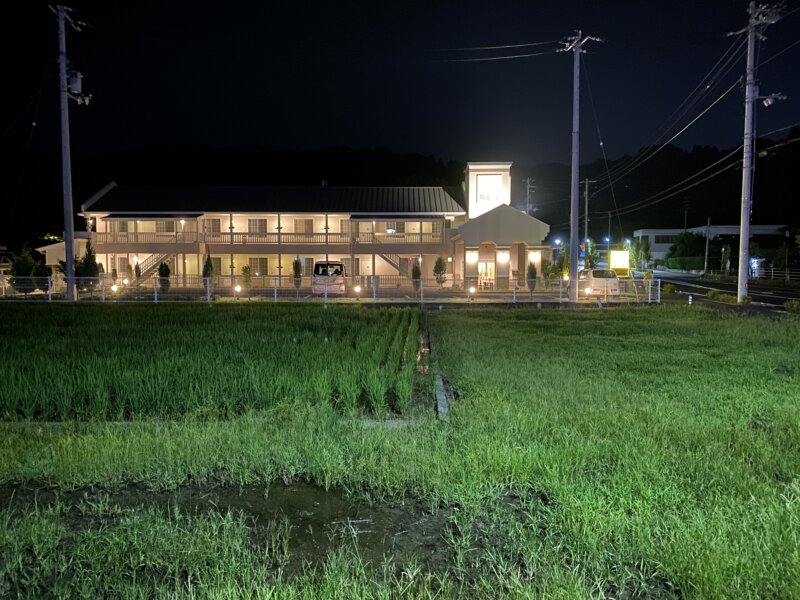
スマホは2枚横並び
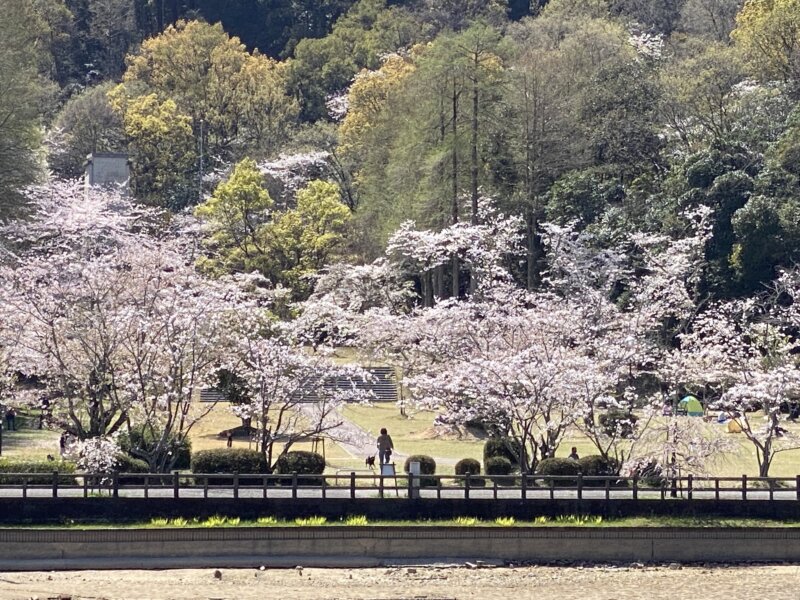
スマホは2枚横並び
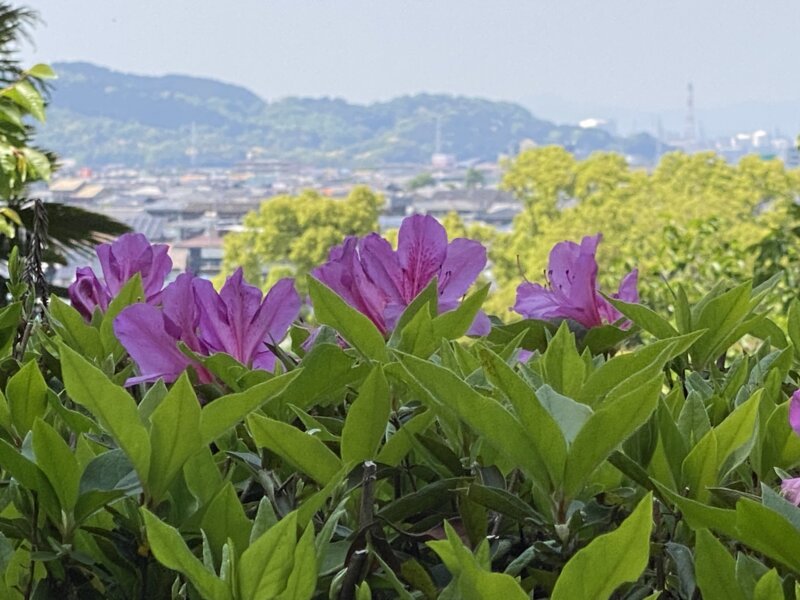
スマホは2枚横並び
見出し
スマホでは、2枚づつ
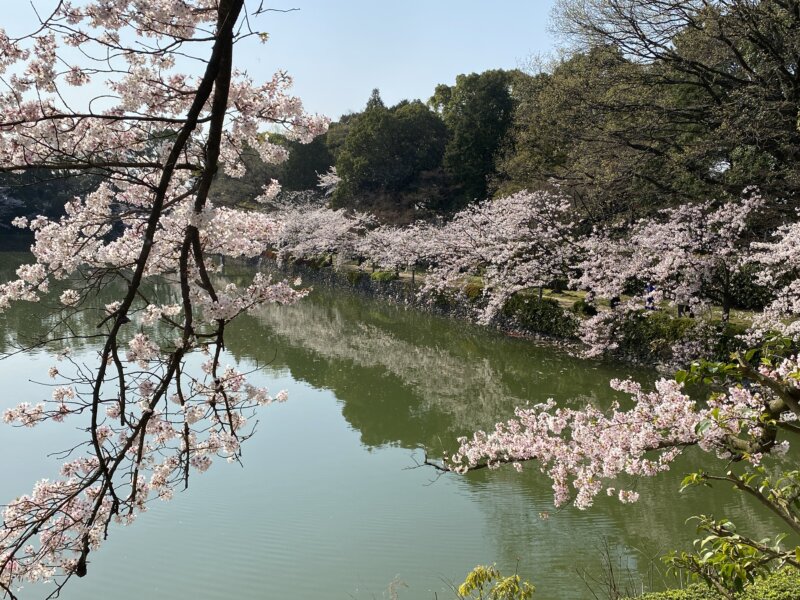
スマホは2枚横並び
スマホは2枚横並び
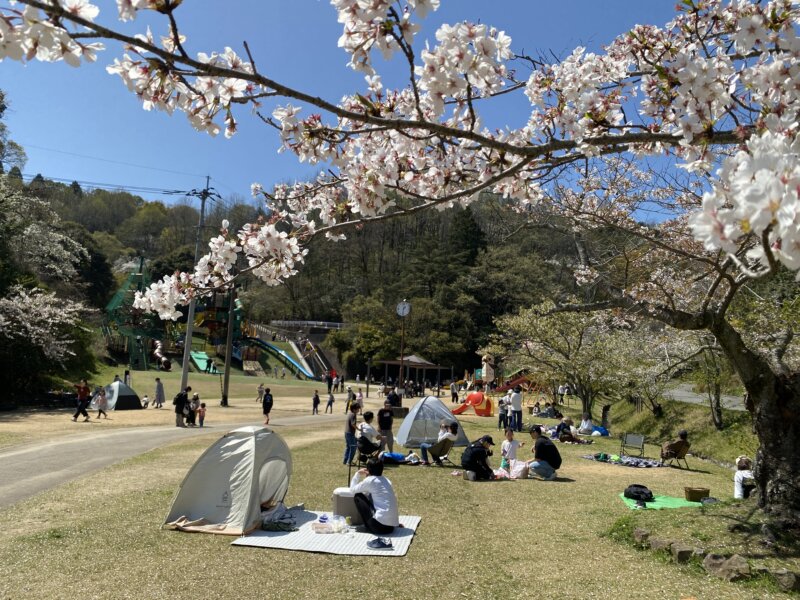
スマホは2枚横並び
スマホは2枚横並び
商品などの見出し
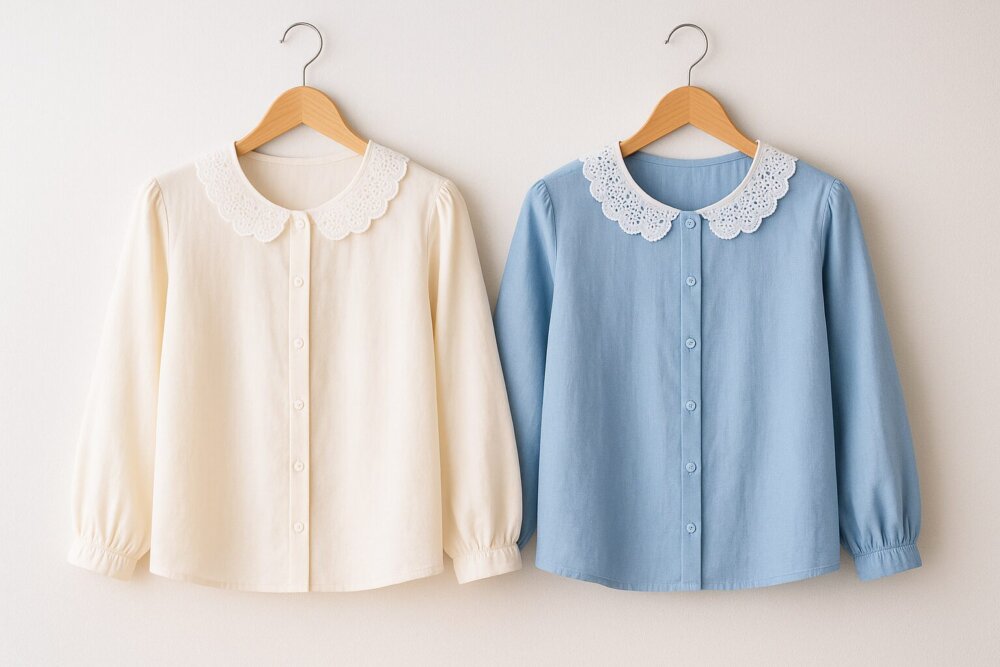
下の写真は商品を大きく表示する場合にも使えます写真を押して を押し、複製を押すと商品がどんどん増やせます。

小見出し
写真を押し がでたら、押してみてください。写真が右側や左に移動します
小見出し
写真を押すと右側に〇出ます。その〇を左右に動かすと写真の大きさが変えられます
見出し
これは上のものを小さくして2つ並べただけです。スマホでは、写真が横半分で、文字がその横に表示されます
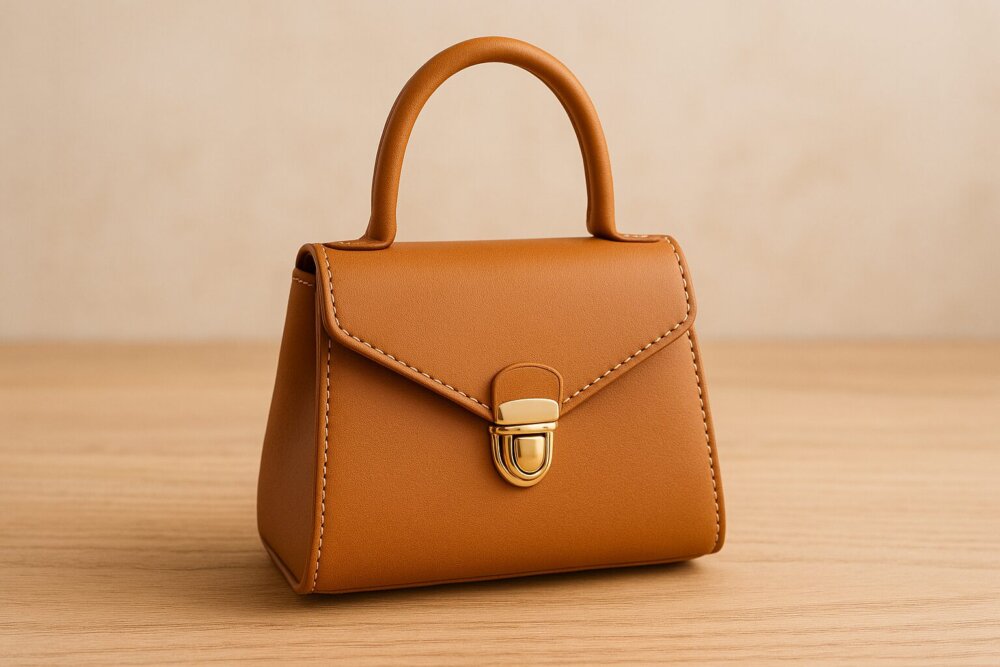
ハンドバック
2000円
パソコン写真の右に文字、スマホ写真の下に文字で2枚横並び
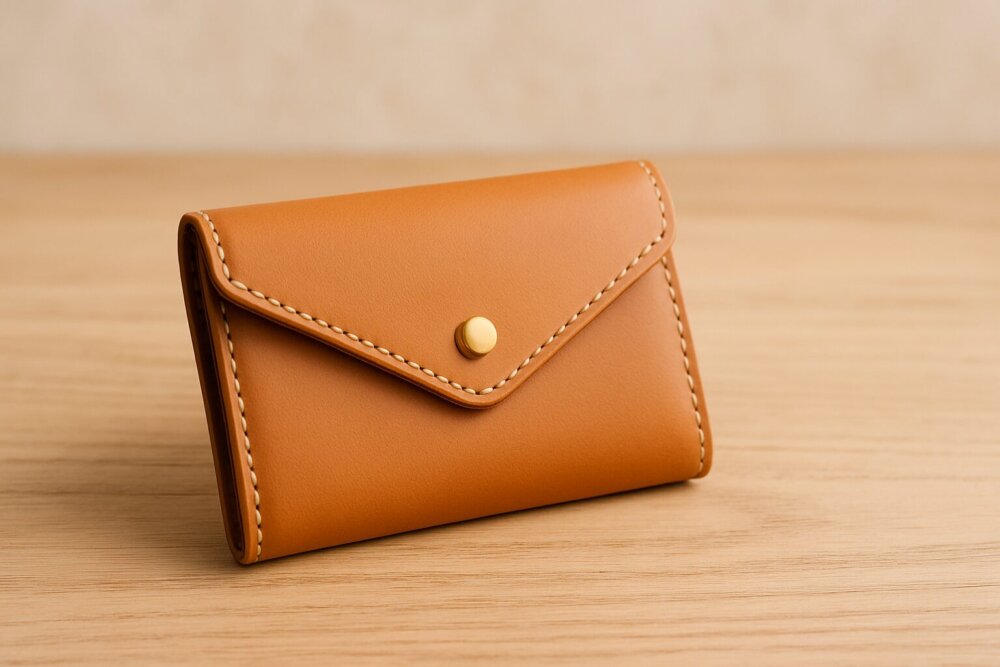
財布
1000円
パソコン写真の右に文字、スマホ写真の下に文字で2枚横並び
下の商品展示の説明
●写真を押して の右のボタンを2回押し
 が見えたら
が見えたら
1, を押し、複製を押すと1区画増える
2,を押し、削除を押すと1区画消える
3, を押して移動させる
見出し
パソコン 5個、 スマホ 2個 横並びです
途中にも挿入でき、途中の写真枠を消しても隙間ができません

商品名
説明を書く
x00円
商品名
説明を書く
x00円
商品名
説明を書く
x00円
商品名
説明を書く
x00円
商品名
説明を書く
x00円
下の写真グループの説明
1つの商品を4枚の写真で説明できます。
商品の 追加 と 削除
大写真を押して の右のボタンを押し(が見えたら)
商品追加を押して複製を押す
削除を押して削除を押す
小さな写真も、追加と削除は同じです
を押して移動します
見出し
説明文を書きます

商品名
説明
xx0円
商品名
説明
xx0円
商品名
説明
xx0円
メニュー別価格表

ドリンク
| ドリップコーヒー | 500円 |
| カフェラテ | 600円 |
| アールグレーティー | 700円 |
| オレンジジュース | 800円 |
| カレーライス | 900円 |
メニュー
ドリンク
| ドリップコーヒー | 500円 |
| カフェラテ | 600円 |
| アールグレーティー | 700円 |
| オレンジジュース | 800円 |
| ミルクティー | 900円 |
軽食
| ピザ・マルゲリータ | 500円 |
| ジェラート | 600円 |
| ティラミス | 700円 |
| 生ハム | 800円 |
| カレーライス | 900円 |
| ドリップコーヒー | 500円 |
| カフェラテ | 600円 |
| アールグレーティー | 700円 |
| オレンジジュース | 800円 |
| カレーライス | 900円 |
メニュー
定 食
| ドリップコーヒー | 500円 |
| カフェラテ | 600円 |
| アールグレーティー | 700円 |
| オレンジジュース | 800円 |
| カレーライス | 900円 |
ドリンク
| ドリップコーヒー | 500円 |
| カフェラテ | 600円 |
| アールグレーティー | 700円 |
| オレンジジュース | 800円 |
| カレーライス | 900円 |
地図の入れ方、
⓪この下の小さな枠に英語と数字ばかりの文字があったら消す。(日本語に変わったらOK )
①同じパソコンでgoogle地図を開き、載せたい部分を正確にクリックして地図にマークを付けます。
➂地図の右側に出ている共有ボタンを押し、
➃地図を埋め込むボタンを押し、
➄htmlをコピーを押して、(その文字が青くなったら、コピーできている)
⑥そのままここに戻って、⓪で英語を消した区画を右クリックしてに張り付けて完了
この説明を全部消すには、枠線の角をクリック ⇒ 枠線が青色に ⇒ Deleteeキーを押す
アクセス
ここはすべて直して下さい
○○○店
新居浜市○○町○○○○番地
「営業時間」平日 9:00〜18:00 土日 9:00〜17:00
「定休日」平日 9:00〜18:00 土日 9:00〜17:00
店長の日記
見出し
○月◌日 日記を書く
見出し
○月◌日 日記を
当店のご案内
新居浜市○○町○○番地
営業時間 10:00~20:00
定休日 毎週〇曜日
☎ 00-000-0000
求人情報
新居浜市○○〇 ○○店
アルバイト・パート募集
仕事内容 ○○○○○
従業員用駐車場 有り
時給1,000円~ / 交通費支給
電話でお問い合わせください