111
 111
111
新居浜市の○○店
初めての方は左の▶を押してください。もう一度押すと閉じます
編集はこのような説明にそって進めてください
㊟上のツールの左端のボタンを押さないで下さい(押してしまうと別のページが開くので、左上の矢印で戻って下さい)
㊟他にも押すと画面が変になるボタンもありますが、同じボタンをもう一度押すと元に戻ります。
●お助けボタン  は間違った時何段階でも元に戻れます。戻りすぎたら
 で逆戻りできます
● 編集するたびに保存しましょう
● 保存するたび仕上がっていく様子が確認しましょう
● スマホやタブレットでどう見えるの確認出きます
●ツールの下に時々黄色や赤の長いバーが出ますが、不要です。右端についている✖印で消して下さい
●完成したらこの注意書きは消してください。
消す方法、①枠線を内側から押し、②枠線の色が変わったら、③Deleteキーを押して消します

店の魅力などを30文字くらいで書く
詳しくは、ここに書く
左の▶を押すと写真と文字の説明が出て、もう一度押すと閉じます
タイトルや文字の書き方
●一番上のタイトル2つには、必ず地名を入れる。他の見出しや文字にもそれとなく地名を入れておくと、検索画面の上位に早く出ます
● 文字を書く時は、今ある文字をDeleteキー(スマホは、✖で)消した後に書きます
● 改行、 Enterキーだけで改行すると、段落が変わって大きな隙間ができます。のでShiftキーを押しながらEnterキーで改行します
電話番号の書き換え
000-0000-0000を押し、②鉛筆マークを押して数字をすべて書き換える
タイトルや文字の消し方
●一部を消す場合は、文字を選んでDeleteキーを押す
●文字を全部 跡かたなく消す場合は、①文字列を押し②ツールの 三点ボタンを押し、③削除を押します
タイトルや文字の左揃え、中央、右揃え
そろえる文字を押し、ツールの ボタンを押して選ぶ
写真を入れ替える方法
① 写真を押す⇒ ②ツールの置換ボタン(スマホでは隠れていることがある。スマホのツールは動かせる)⇒ アップロード⇒ 写真を選び⇒開く・完了 など(機種によってボタンの名前が違う)を押すと、写真が入れ替わる
タイトルや文字を消し間違えて残骸文字が残った場合
①残骸を押して、②ツールの三点ボタンを押し、③削除を押します
失敗したら ⇒お助けボタン
パソコンの場合は いくら失敗しても大丈夫
ツールのボタンでいくつでも前の状態に戻れます。戻りすぎたらで
この注意書きを枠ごと消す方法
①四隅の内側を押し、②Deleteキーを押します
見出し
お店の様子やこだわりなど、ここに来たくなるようなことを書いて下さい
説明を書く
説明を書く
左の▶を押すとレイアウトの説明が出て、もう一度押すと閉じます
ページのレイアウトはグループを複製して増やしたり、移動したり、削除したりして、パターンを挿入したりして行います
グループとは この上に2枚の写真や文字やタイトルがあります。タイトルの上の空白を押すと、写真や文字が青い線で囲まれます。 この塊をグループと呼びます。
グループの複製 ①タイトルの上の空白を押すと、グループが青い線で囲まれる。②ツールバーのを押す、③複製を押すとそのグループが2つにます。
グループの削除 ①タイトルの上の空白を押すとグループが青い線で囲まれる、②Deleteキーを押すと消える
グループの移動 ①タイトルの上の空白を押すとグループが青い線で囲まれる、②ツールバーの へ の形をした上向き下向きの矢印で上へ下へと1つづつ動かす
パターンの挿入 ①ツールバーの ✙ を押します ②パターンを押します ③項目を次々押すと色々なパターンが出てきます ④お好きなパターンを入れたい場所にドラックします
左の▶を押すと商品枠の説明が出て、もう一度押すと閉じます
写真の拡大縮小 ①写真を押すと○が出ます ②、○を左右に動かすだけ
写真を左右に移動 ①、写真を押す ②上のツールバーに が出るのでどちらかを押すだけ
商品枠を複製して増やす ①、増やしたい場所の上の写真を押す ②を押す ③複製を押す
(この方法で途中にも挿入できます)
商品を枠ごと削除 ①、写真を押して ②Enterキーを押すと消えます
見出し
(商品以外の用途にも使えます)
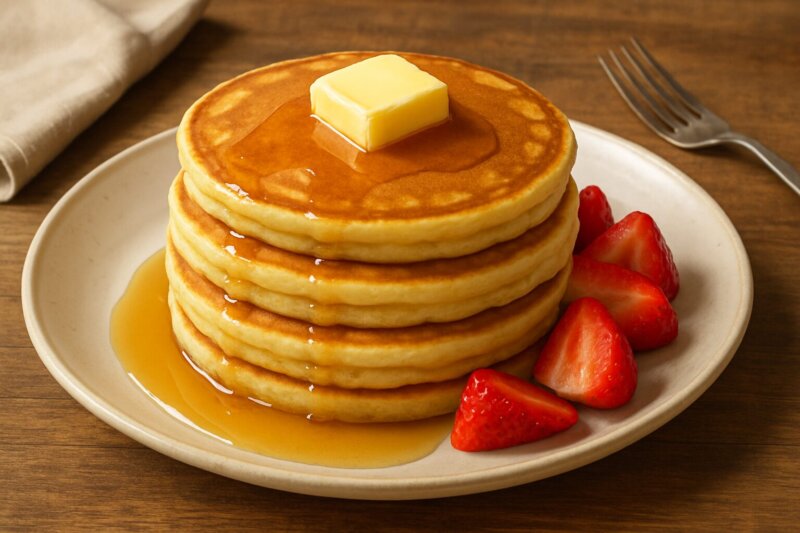
パソコンは写真と文字が横並び、スマホは写真が全画面にその下に文字
写真が左右相互表示できるのはパソコンのみ
商品名
説明を書くパソコンは写真と文字が横並び、スマホは写真が全画面にその下に文字
x00円
見出し
(商品以外の用途にも使えます)
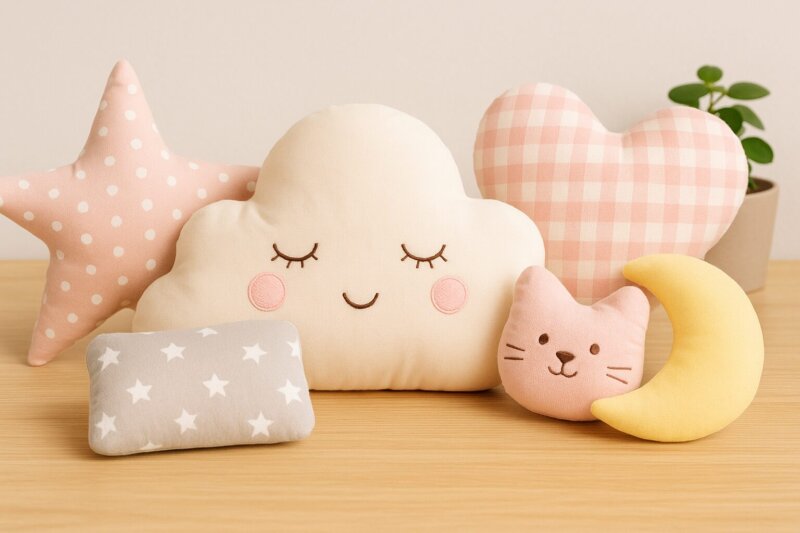
パソコンもスマホも写真と文字が横並び、
写真は簡単お左右移動できるので、左右相互表示も可能
商品名
説明を書く縦長写真や横長写真が混じっても大丈夫きれいに表示されます
x00円
商品名
説明を書く縦長写真や横長写真が混じっても大丈夫きれいに表示されます
x00円
商品の見出し
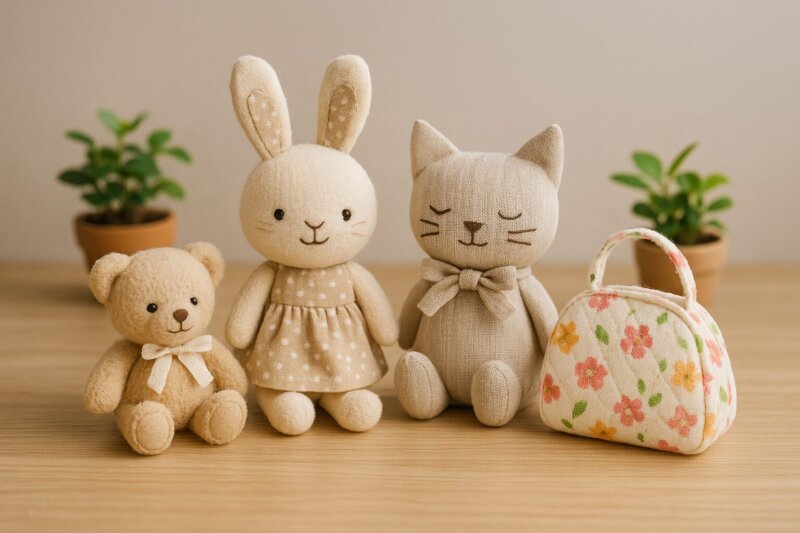
縦長写真や横長写真が混じっても大丈夫きれいに表示されます
パソコンでは、写真の横に文字|写真の横に文字 と1列に2グループ並ぶ
スマホでは、グループが写真と文字と縦並びになって、写真|写真 その下に 文字|文字となる
商品名
説明を書く縦長写真や横長写真が混じっても大丈夫きれいに表示されます
x00円
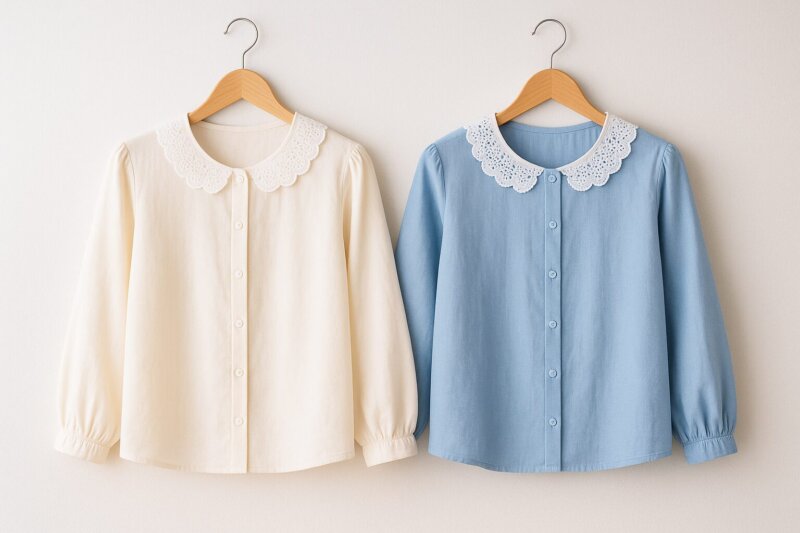
商品名
説明を書く縦長写真や横長写真が混じっても大丈夫きれいに表示されますパソコンでは、写真の横に文字|写真の横に文字
x00円
店長の日記
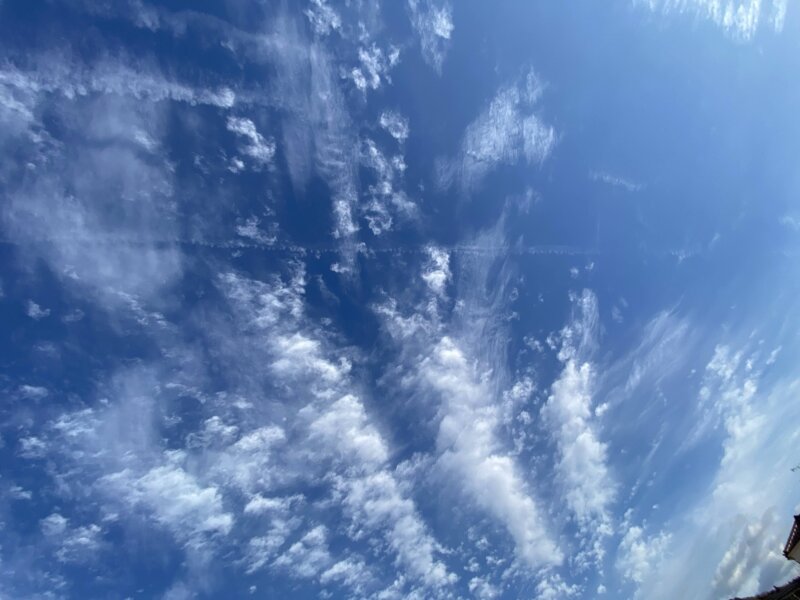
2000年00月00日
今日はいい天気です。開店時に空を見上げると、新居浜市の空は雲が綺麗でした。今日もいい天気です。
こんな感じで毎日書いてください。
ここを押すと、店長の日記書き方が出る
次の記事を書く方法
1,一番上の写真を押して、
2,ツールの三点ボタンを押し、
3,複製を押すと枠が増えます。
4,一番上に今日に記事を書きます。写真や文字を入れ替えて記事を書きます
記事には 必ず日にちを入れ、新居浜市○○町などの地名を時々入れた話題にすると検索画面の上位に早く出ます。最初みんなに知れ渡るまでどんどん記事をためていってください。しばらくして検索画面に出るようになったら、記事は3~5個にいらないものは消して、次を書くように下さい
日記を削除する方法 1,写真を押してEnterキーを押すと消えます
この説明を枠ごと消す方法 枠の角の内側を押して枠が青い線で囲まれたらDeleteキーを押す
ここを押すと地図の入れ方が出る
①パソコンでgoogle地図を開き、載せたい部分を正確に押して地図にマークを付けます。
➂地図の右側に出ている共有ボタンを押し、
➃地図を埋め込むボタンを押し、
➄htmlをコピーを押して、
⑥そのままここに戻って、
この上の、HTMLを入力と書かれた文字を押して、張り付けて完了
この黄色い枠の説明を全部消すには、
枠線の内側を押す⇒ 枠線が青色になったら ⇒ Deleteeキーを押す