🌸 編集を始める前に知っておいてほしいこと
- 画面にある写真と文字を置き換えるだけで綺麗なホームページができます。
- これから下の説明を全部読むとあなたは立派なクリエーター
- 完成したその日から予約機能や、お問い合わせ機能が使え、求人情報も自分で掲載できる。
- やがてカード決済や、ネット販売もスマホで出来るようになります。
⚠️【押してはいけないボタン】
- まず左上の
 から
から までのツールをご確認ください。
 -
 マークは押さないでください。押すと編集画面から出てしまい、書いた内容が消えることがあります。
 - 左上の

 を押すと左側に、右上の

 を押すと右側にプロ向けの設定メニューが出ますが使いません。
もし間違えて押してしまった場合はもう一度同じボタンを押して元に戻して下さい。 - 注意メディアライブラリの中にある記号ような画像は本文やこの説明文で使っています消さないで下さい。
✅【使うボタンは
この4つだけ】
↰ 1つ前に戻す・・間違えた時に何段階でも以前の状態に戻せます。保存した後でも使えます
↱ 戻りすぎた時にやり直す 編集したら保存する 保存した後でも↰ ↱使えます
 実際の見え方を確認(きれいに仕上がっていく様子が確認できます)
⚠️時々出る【自動保存を表示】の画面・・難しいので使いません。出たら消します
⚠️なびひめ サポート
- 分からないことは何でも電話ください。お互いンパソコンやスマホで見ながらボランティアでお手伝いします。
- 今撮った写真をそのままアップロードできるため簡単ですが、トップ画像はスマホとパソコンで見え方が違うため、見え方調整が必要な場合があります
🧩【この説明文は、プレビューや公開画面では表示されません】
- 説明文は、プレビューや公開画面では表示されません。
- この説明を全部消すには、説明文の外枠の線をクリック ⇒ 枠線が青色になったら ⇒ Deleteeキーを押す
🔰【これだけ覚えてスタート!】
1️⃣ 失敗したら「↰」で戻る。
2️⃣ 編集したら保存した後でも でやり直せます。
3️⃣ 見え方確認 この説明文はプレビューでも見えず、きれい仕上がっていく様子が確認できます
4️⃣ 黒いWマークは押さない
🌸 レイアウトの仕方
間違えても大丈夫です。画面左上のの「↰」(元に戻す)ボタンで、いつでも戻せます。
🧩 1.テンプレートの基本構成
「なびひめ」のテンプレートは、写真・見出し・文章・下の余白を1つの「グループ」にまとめています。画面には多数のグループが並んでおり、それらを並べ替えたり・複製して増やしたりしてページを作ります。
🔼 2.グループを並べ替える
- 動かしたいグループの下の余白をクリックしてツールバーを出し、
- ツールバーの左端のボタンを押すと、グループ全体が青い枠で囲まれ、
- ツールバーの上下ボタン
 で、グループ全体を上下に移動、
💡コツ:青い枠が出ている状態で操作します。
➕ 3.グループを複製して増やす
- 複製したいグループの下の余白をクリックしてツールバーが出す。
- ツールバーの左端のボタンを押して グループ全体が青い枠で囲まれたら、
- ツールバーの一番右の「︙」を押し「複製」を選びます。
👉 まったく同じデザインのグループがすぐ下に増えます。写真と文字を入れ替えるだけでOKです。
🗑️ 4.グループを削除する
- 削除したいグループの下の余白をクリックしてツールバーを出し
- 左端のボタンを押して グループ全体が青い枠で囲まれたら、
- Deleteキーを押します。
💡仕上げのヒント:グループを動かす ・ 増やす ・消すの3つを覚えると、どんなページ構成でも自由に作れるようになります
この説明を全部消す時だけは、枠線をクリック ⇒ 枠線が青色になる ⇒ Deleteeキーを押す
🪜【見出しや文章の書き方】
1️⃣ 文章は、今ある文字に上書きしてください。
2️⃣ 改行したいときは Shiftキーを押しながらEnter を押します。
(Enterだけだと別のブロックになってしまいます)
3️⃣見出しや文章に新居浜市の文字を入れると検索画面に早く出ます
🔰 見出しや文章の「中央寄せ」「左寄せ」「右寄せ」は、 ツールバーの ボタンで変えられます。
🔰 写真の上の文字が、大事な部分と重なったり、文字が見えなかったりしたら、ボタンで、文字を動かす
【写真の入れ替え】
1️⃣ 写真をクリックします。「置換」ボタンが出る。置換ボタンを押す(「置換」ボタンが出ない時は、写真の端5ミリ程度をあちこち押すと出ます
2️⃣ 写真を「アップロード」または「メディアライブラリ」から写真を選択
3️⃣ 同じ列(横並び)にする写真は、なるべく同じ形(縦横比)にするときれいに並びます。
5つの消し方覚えてね
🗑【見出しや文章を消す】
👉文字の中にカーソルを置き、ツールの一番右の ボタンを押し、一番下の削除を押す
🗑【写真を消す】
👉写真をクリックしてクリックして「delete」キーを押す
🗑【ブロック全体を消す】
👉ブロックの下の余白をクリック ⇒ ツールの左端のボタンを押し→ 全体が青い線で囲まれたら「delete」キーを押す
🗑【消すのに失敗・・残骸の薄い文字を消す】
👉何か文字をいれて・・Enterキーで確定・・ツールの を押し・・一番下の削除で消す
🗑【この説明文を消す】
👉枠線をクリック ⇒ 枠線が青色になったら ⇒ Deleteeキーを押す
編集開始
最初の大きな画像を置き換えましょう文字などがない写真の4隅のどこかを押すと置換のボタンが出ます。
写真の中の文字は、新居浜市を入れて重要なキャッチフレーズを書いてください。
*重要 見出しの下に それぞれのグループの特徴を書いています。
まず最初に、必要なグループを並び替え 複数必要な場合は複製して増やし、レイアウトを整えます
少し見栄えがおかしくても最後まで完成させてご連絡ください。一緒に画面を見ながら訂正しましょう。
わからないことは何でも聞いてください。
間違ったら左上の で元に戻れます。
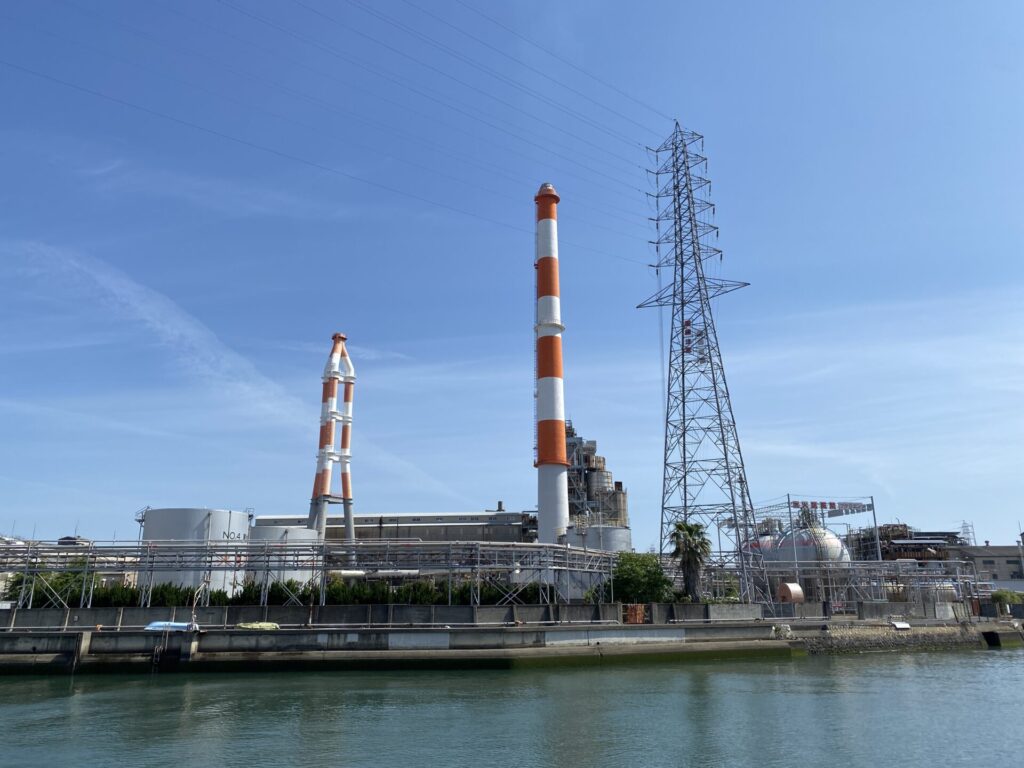
新居浜市の
○○○の老舗
○○○○商店などと書く
大見出し
サブテキスト
見出しや、サブテキスト、文章に上書きしながら書いてください。
写真の並び方はこれでいいのか? 並べ替え方は下に書いています。
見出しや文字は
Shift を
押しながら改行
文章を書いてください。
見出しや文章の中央寄せ、左寄せ、右寄せは、ツールの ボタンで
ボタンで
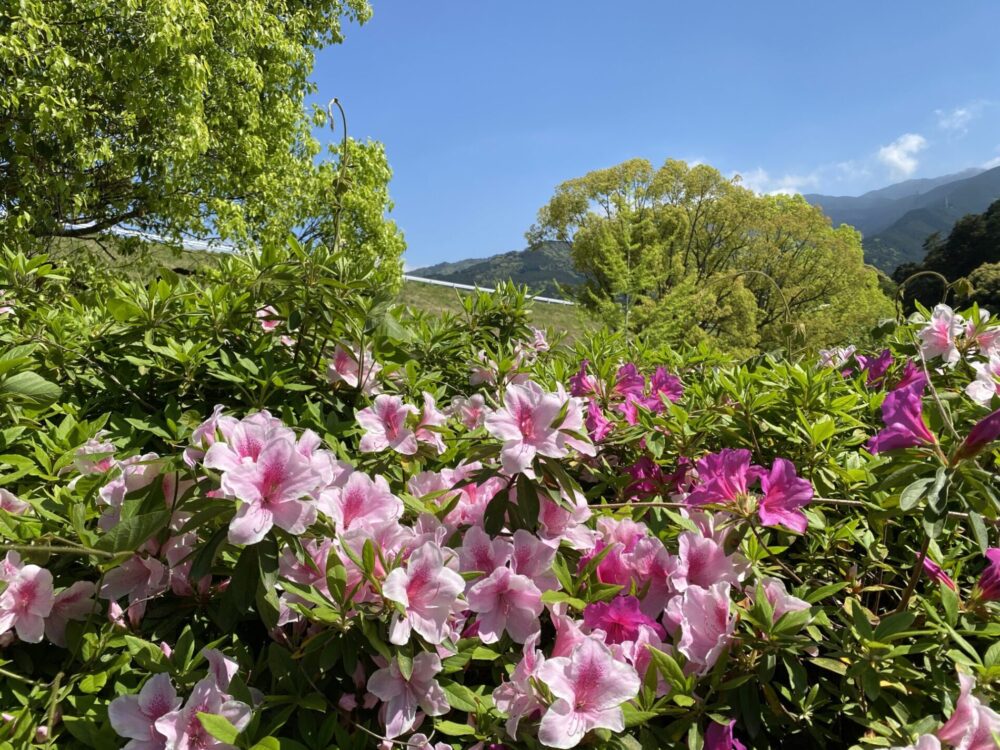
” 見出し ”
中央寄せは
ツールのボタンで
見出しや文章の見出しや文字はShift を押しながら改行、
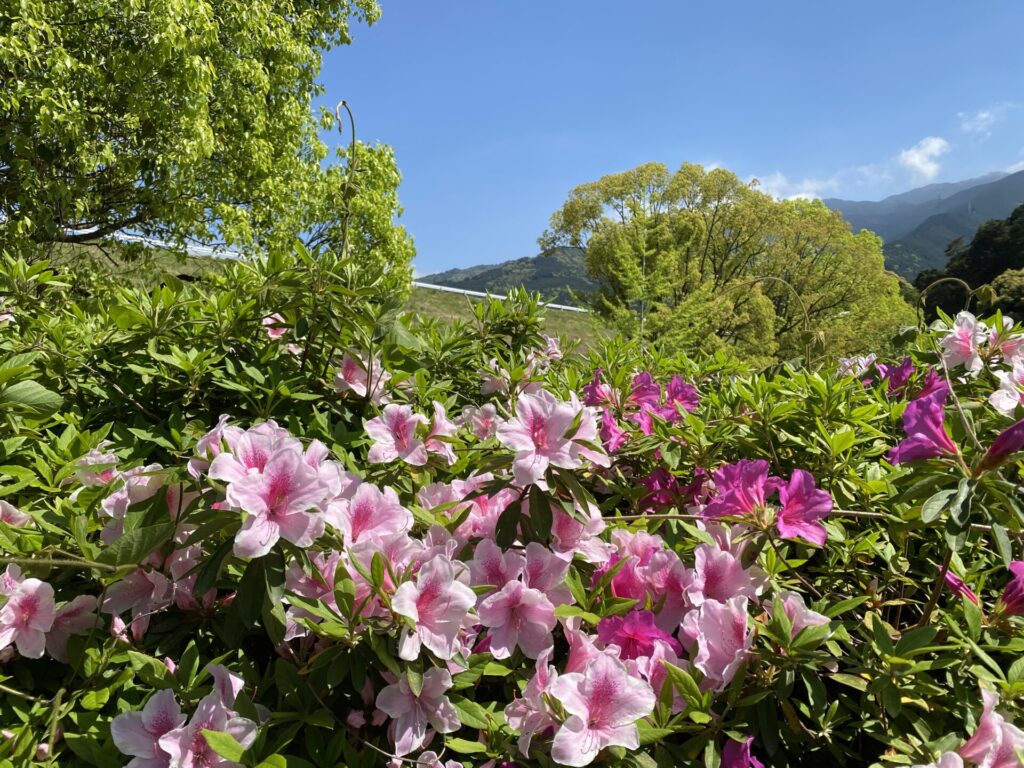
見出し
写真を丸くしたり正方形にしたり 動きを付けたり、背景色を変えたりは
後で一緒にやりましょう
簡単ですお教えいたします
見出し
ここに文章を書きます。文章を左または右寄せはツールのボタンで
写真2-1の文章を書きます
写真2-2の文章を書きます
見出し
ここに文章を書きます。文章を左または右寄せはツールのボタンで
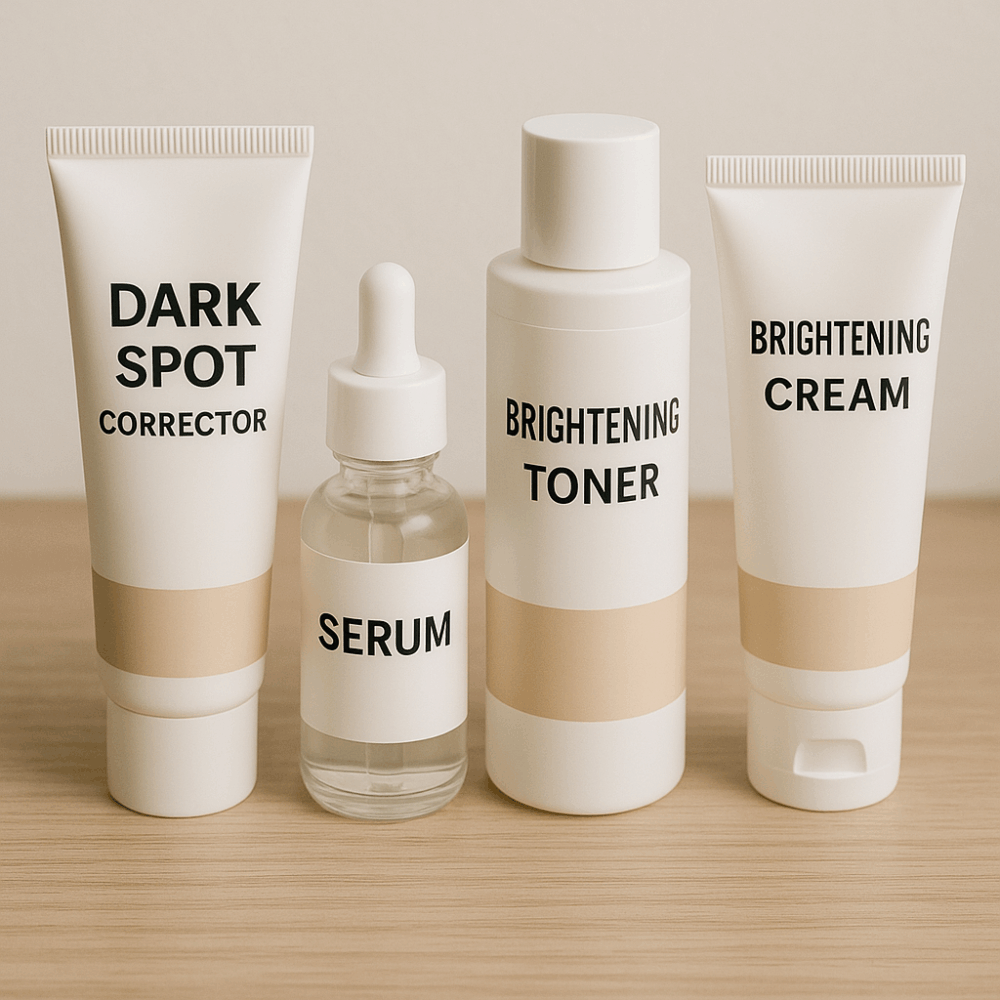
写真3-1の文章を書きます

写真3-2の文章を書きます
写真3-3の文章を書きます
見出し
ここに文章を書きます。文章を左または右寄せはツールのボタンで
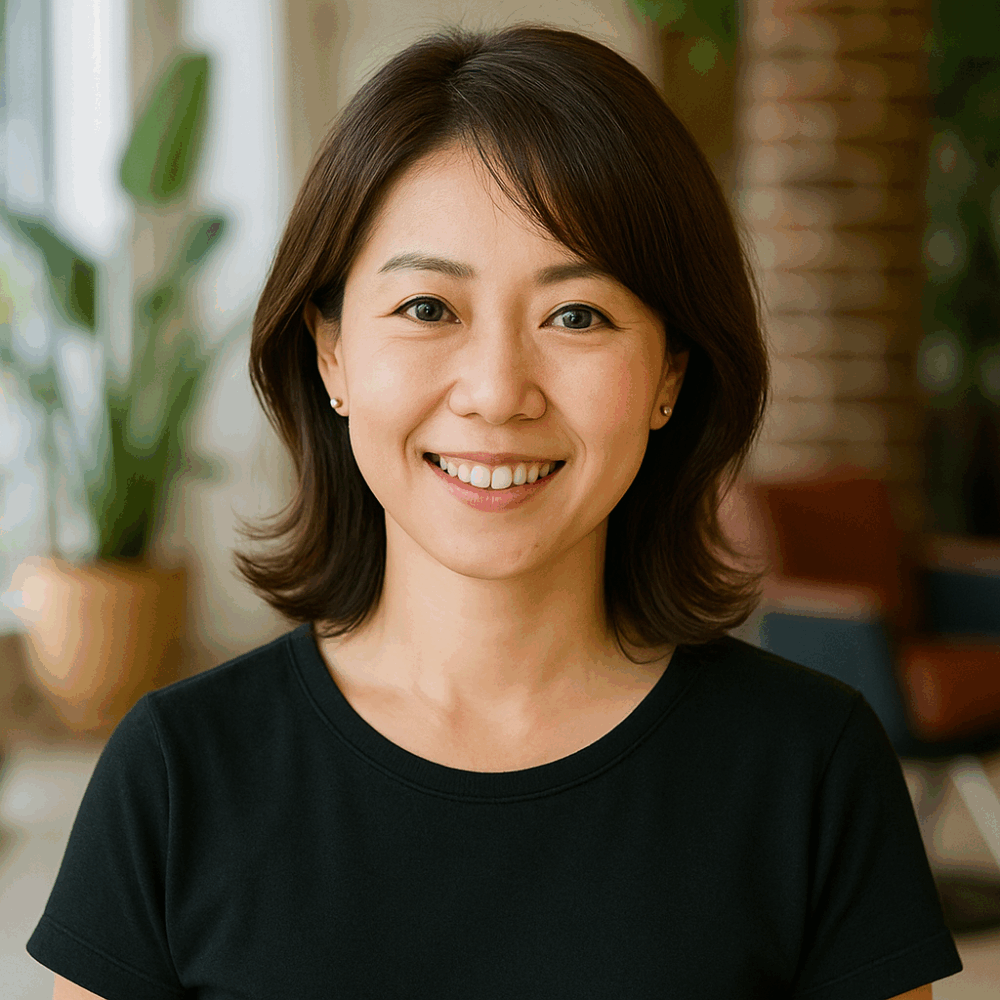
写真3-1の文章を書きます
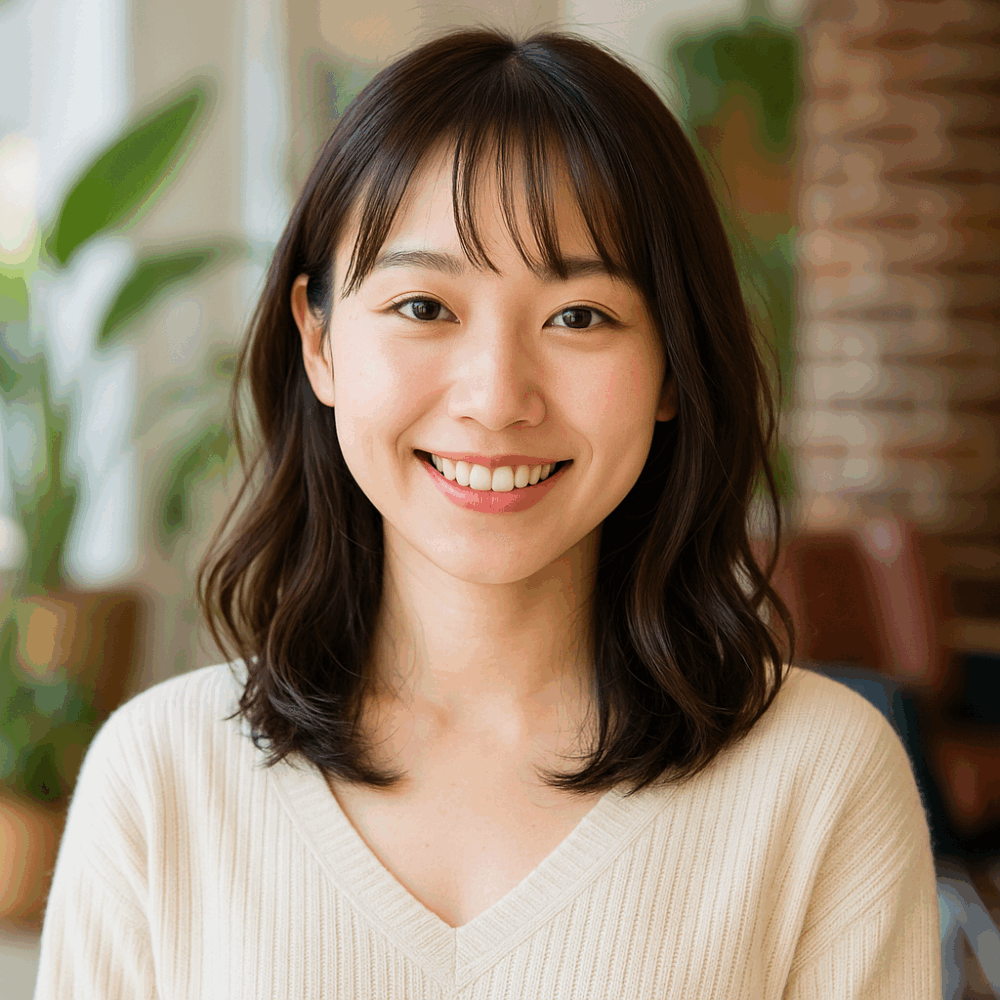
写真3-2の文章を書きます
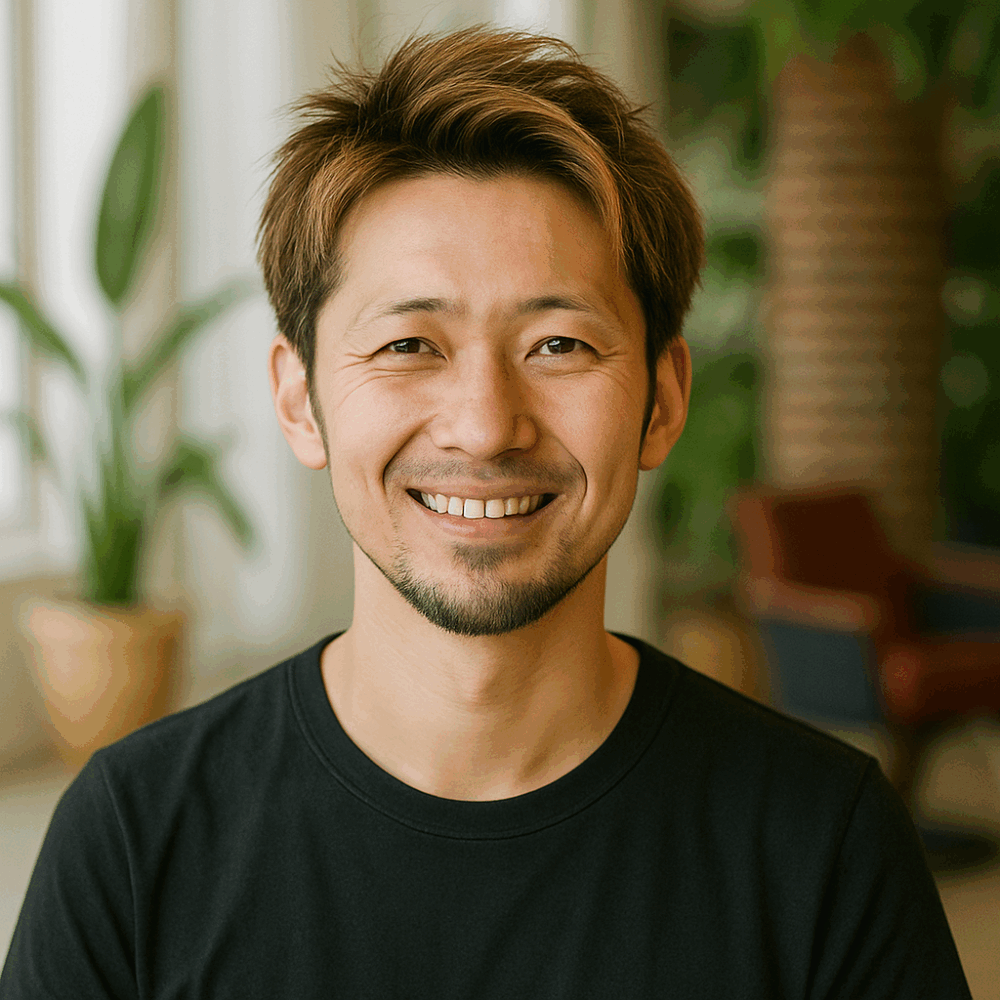
写真3-3の文章を書きます
メニュー
ここに文章を書きます。文章を左または右寄せはツールのボタンで
ドリンク
| ドリップコーヒー | 500円 |
| カフェラテ | 600円 |
| アールグレーティー | 700円 |
| オレンジジュース | 800円 |
| ミルクティー | 900円 |
軽食
| ピザ・マルゲリータ | 500円 |
| ジェラート | 600円 |
| ティラミス | 700円 |
| 生ハム | 800円 |
| カレーライス | 900円 |
見出し
ここに文章を書きます。文章を左または右寄せはツールのボタンで
写真2-1の文章を書きます
写真2-2の文章を書きます
見出し
ここに文章を書きます。文章を左または右寄せはツールのボタンで
写真1ー1の文章を書きます
写真ギャラリーの使い方
ツールの項目にカーソルを合わすと説明が出ます
写真の入れ替え、写真を押してツールの置き換えボタン・・・アップロード
写真の削除、写真を押して、ツールの を押し1番下の削除を押す
写真を追加、 を押して追加を押す。何枚入れてもOK
写真を並べ替える 動かしたい写真を選んで を押して左右に動かす
写真に文字を入れるには で書き、文字を大きくするには、文字を選んで
 を押し、インライン文字サイズで
この説明を全部消すには、枠線をクリック ⇒ 枠線が青色に ⇒ Deleteeキーを押す
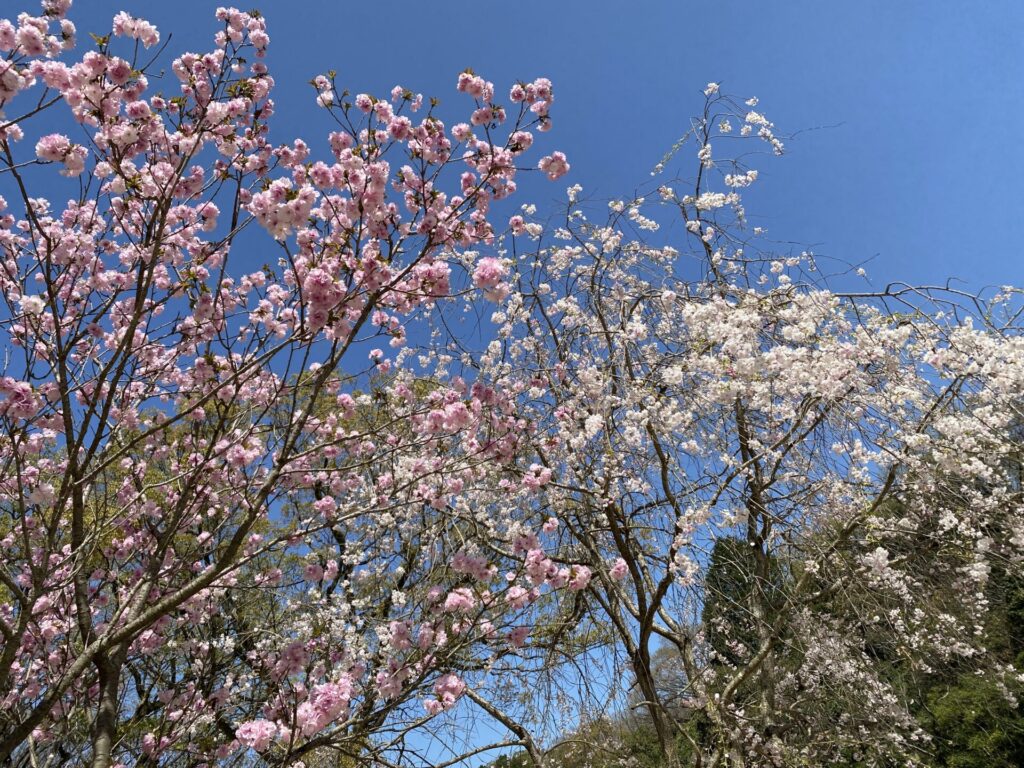
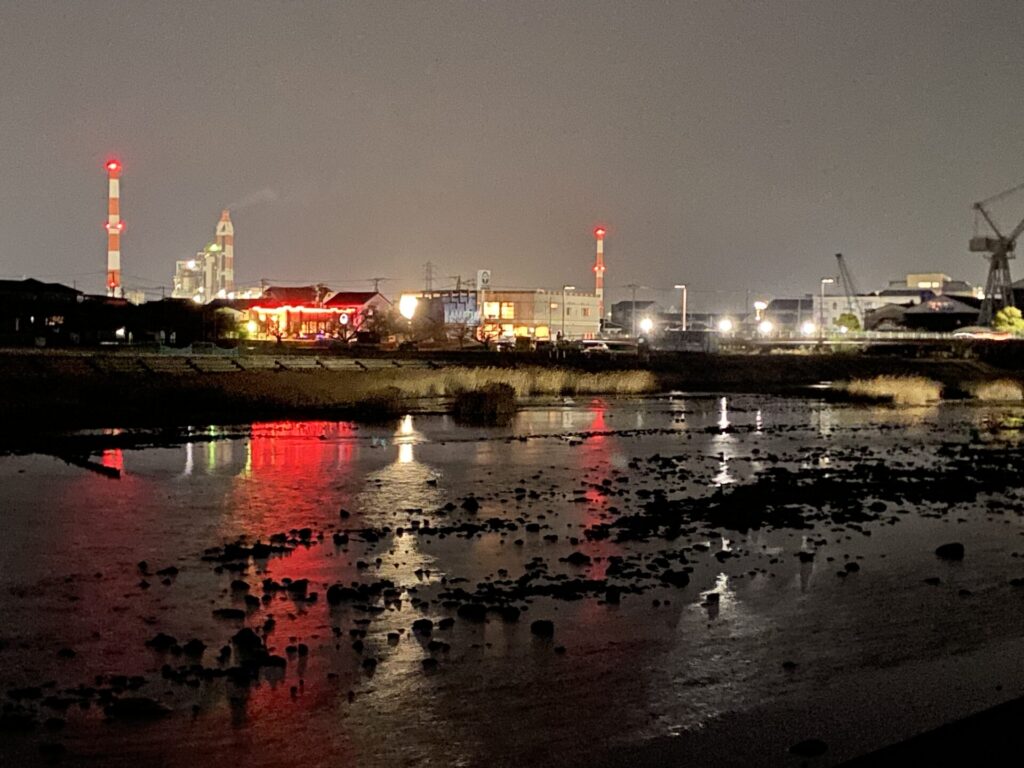
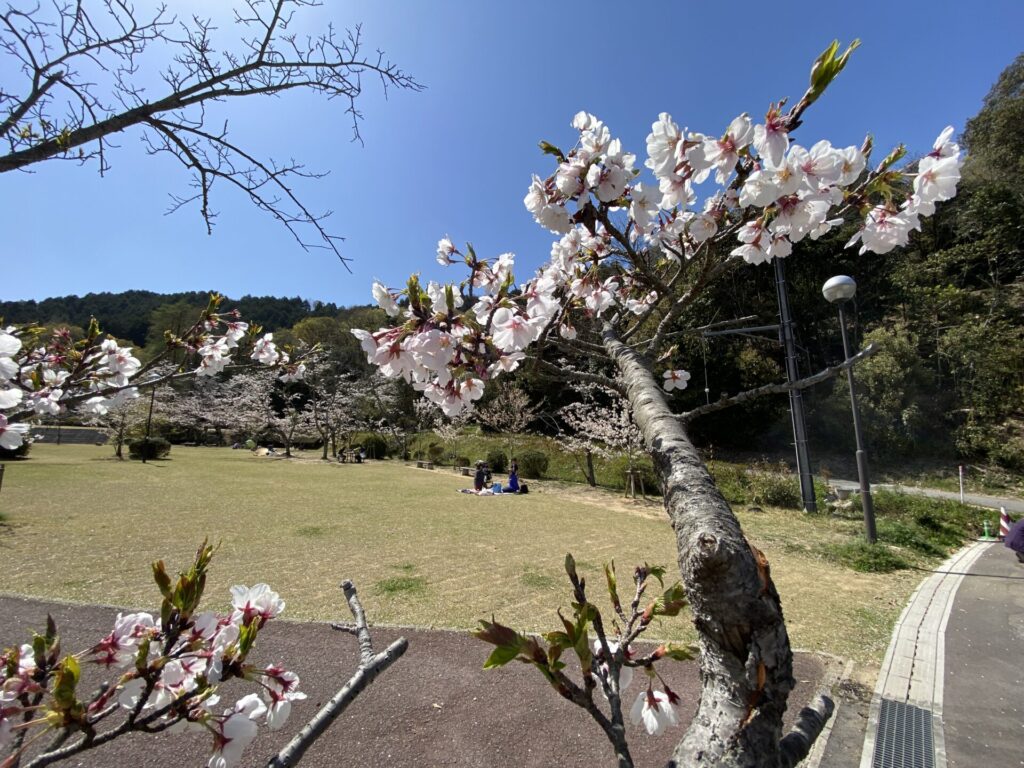
写真ギャラリー
ここに文章を書きます。文章を左または右寄せはツールの ボタンで
ボタンで
📰 お知らせ・ブログの書き方
ここは「お知らせ」や「ブログ」として使える部分です。
🖊【記事の書き方】
1️⃣ 写真をクリック → 置換ボタンで写真を変更します。
2️⃣ 文章をクリック して記事を書く
3️⃣ 改行するときは Shiftキーを押しながらEnter を押します。
➕【記事を増やす(複製する)】
1️⃣ 写真をクリックすると、写真と文字が 青い線で囲まれます
2️⃣ ツールバーの右端のを押します。
3️⃣ メニューの中から「複製」を選んで押すと同じ記事が1つ増えます。
💡 中身の写真と文字だけ入れ替えて次の記事を書きます。
🗑【記事を削除する】
1️⃣ 消したい記事の写真をクリックして記事を青い線で囲む。
2️⃣Deleteキーを押します。
📐【デザインを整える】
- 写真を左にしたり右にしたりしたいときは、
写真をクリック → ツールバーを出し ボタンで位置を変えます。
💡 編集画面で少し崩れて見えても プレビューではきれいにそろいます。
🔁【順番を変える】
1️⃣ 移動させたい写真をクリックしてツールを出しで上下に移動。
💡【ポイント】
- 記事1つ分が「グループ」になっています。
- 同じ形のグループを複製して、好きな数だけ増やせます。
- 失敗したら「↰」で戻せばOK。
- この説明を全部消すには、枠線をクリック ⇒ 枠線が青色に ⇒ Deleteeキーを押す
お知らせ
ここに文章を書きます。文章を左または右寄せはツールのボタンで
見出し
写真を押すときzツールバーが出ます。それぞれのツールにカーソルを合わせると使い方の説明が出ます。一番右のオプションボタンを押して、複製を押すと、同じ写真と文字のブロックが出来て次々と記事が書けます。写真を左にしたり右にしたりするボタンもあるので記事が増えてきたらこれを押してデザインを整えてください。
見出し
写真を押すとツールバーが出ます。それぞれのツールにカーソルを合わせると使い方の説明が出ます。一番右のオプションボタンを押して、複製を押すと、同じ写真と文字のブロックが出来て次々と記事が書けます。写真を左にしたり右にしたりするボタンもあるので記事が増えてきたらこれを押してデザインを整えてください。
アクセス
| 場所 新居浜市○○町○○番地 | 座席数 5席 |
| 電話番号 0000-00-0000 | 支払方法 現金、クレジットカード |
| 営業時間 10:00~20:00 | 定休日 毎週〇曜日 |
google地図
ストリートビュー 詳しく見る⇒左隅の黒い■を
地図の入れ方、
①同じパソコンでgoogle地図を開き、載せたい部分を正確にクリックすると地図にマークが付きます。
➂地図の右側に出ている共有ボタンを押し、
➃地図を埋め込むボタンを押し、
➄htmlをコピーを押して、その文字が青くなったら、
⑥そのままここに戻ってgoogle地図の文字の下の区画を右クリックしてに張り付けて完了
ストリートビューも同じ要領で、
①まず地図内にある丸い矢印が付いた写真を押し.
②見せたい場所や角度を合わせたあとは、地図の➂~⑥とおなじです。
この説明を全部消すには、枠線をクリック ⇒ 枠線が青色に ⇒ Deleteeキーを押す
お問い合わせ
お気軽にお問い合わせください
☎ 00ー000ー0000
営業時間 8:00~21:00
当店のご案内
新居浜市○○町○○番地
電話番号 0000-00-0000
営業時間 10:00~20:00
座席数 5席
支払方法 現金、クレジットカード
定休日 毎週〇曜日
求人情報
新居浜市○○〇 ○○店
アルバイト・パート募集
仕事内容 ○○○○○
従業員用駐車場 有り
時給1,000円~ / 交通費支給
電話でお問い合わせください