ホームページ 編集の仕方
ここを押す
上の赤文字を押すと 全体が閉じます
下の赤文字を押すと 説明が出ます。もう一度押すと閉じます。
読んだら閉じないと、探しにくくなります
注意ここは編集画面ですから操作を誤ると説明文が変更されたり消えたりします。
その時は左上の の右にある ↰ ↱ で以前の状態に戻して下さい
1最初に……必ず読んでください
ここを読むだけで誰でも綺麗なホームページが作れます
予約機能・お問い合わせ・お知らせ・求人・地図・ストリートビュー・ブログ機能・写真や文字が動くアニメーション・ SEO 対策など、必要な機能が全部用意されています。プロに依頼すると 制作費=数十万円、完成後も年間=数万円以上かかります。それをあなたがご自身で作るので無料です。しかも簡単です。写真と文章を差し替えるだけで完成します。わからないことは、遠慮なくお電話下さい。無料で完成までアドバイスします。綺麗に出来たらお得感が味わえます。頑張って下さい。
編集開始前に知ってほしいこと
- この説明文は、編集画面に書いていますので、編集操作をすると変更される恐れがあります
- このテンプレートは、私が工夫して簡単にしていますが、プロが使う高度なWordPressです。
- メインツールバーは……この画面の左上の
 から……右側の
 までです。
までです。 - 編集の準備
❶ 一番上の写真が画面一面に広がっていたら準備完了です
❷ 一番上の写真の右か、左に、何か出ている場合は、以外のボタンが黒くなっているはずです。そのボタンを押してください。これで黒いボタンはだけとなり、全画面表示となりました。準備完了です - メインツールバーで使うボタンは、 ↰ ↱
 の4つだけです。他のボタンを押さない。これ さえ守れば簡単です。
  は、保存ボタン、確認ボタンを押し前には必ず保存してください。
- は、Web画面に今どう見えているかを確認するボタンです。
*2回目からは、1回目に確認したときの画面のタブがでていますので、❶した後は、❷そのタブを押し、❸画面の左上隅にある を押して確認します
 - ↰ と、↱ は、安心のボタンです
* ↰ 間違えたり、画面が崩れたとき、何段階でも元に戻れます
* ↱ 戻りすぎた時押す - ホームページとブログの違い
ホームページは「お店や会社の顔」商品やサービスの内容を見栄えが良くまとめて、ずっと同じ内容で表示しておくものです。普通はプロに制作を依頼します。 ブログは、個人がその時の情報を「日記」のように発信するものが多く更新が簡単です。 なびひめのテンプレートは、ブログとホームページの機能を両方持っていますから、毎日のように発信するブログがホームページの検索順位を上げ多くの人に見てもらえる優れものです。お店を持っていない人でも、将来事業を起こすことがあれば、すぐ使える大きな武器になります。誰かあなたが育てたホームページを助けることもできるのです。 - 時々編集画面に出る 赤や黄色の長いメッセージ、
不要です。メッセージの右側についている✖印を押すと消えます - グループ・・・編集画面には写真や文字が並んでいますが、よく見るとどちらも「余白、見出し、写真、文章、余白」の順で並んでます。この「余白」から「余白」までの部分を「グループ」と呼びます。
- グループには、背景画像があるものと、ないもの、がありますが、どちらもグループ内の上と下に余白があります。
- グループ内の余白を押すと
❶ ツールバーが出ます。
❷ ツールバーの一番左のボタンを押すと、グループ全体が選択されて青い線で囲まれます。(見えにくい場合も)
❸ グループが選択されて、青い線で囲まれた、移動させたり、複製して増やしたり、削除したり、背景写真を入れ替えたり、できます。 - 使い方はすべてこのQ&Aに書いています。
- 写真や文字を替えるだけでOKのテンプレートですが、
見出しや文章の改行は、Shift+Enter(シフトを押しながら改行)して下さい - 編集画面と実際実際の表示は違って見えることがあります
・編集画面では、少し崩れて見える
・文字や写真の位置が変に見える
これは 異常ではありません。👉 必ず 実際の「Webー画面」 を見てください。
 から……右側の
 は、保存ボタン、
10,自分で満足できない仕上がりであっても、最後にお電話ください。私と一緒に整えましょう
このテンプレートは、あなたが満足できるまでサポートします。
🌟 さあ、これだけ知れば大丈夫、ページの一番上に戻って、この 1項目 を 閉じて
下の項目を見ながら 編集をはじめましょう!
2編集の準備
*この 編集画面の上部左側の  から・・・右側の
 まで、10個のボタンがあるメイン ツールバーをご確認ください。
*のボタンは押さないで下さい。(ほかの画面に変わってしまいます)
*以外のボタンが黒くなっている場合、そこをクリックすると色が変わります。黒いボタンがだけになったら編集の準備完了です
3ツールバーが邪魔な時
画面を確認する時などツールバーが大事な部分を隠している場合などは
画面外の遠くの違う場所をクリックしてください。するとツールバーがそこに移動します
4黄色の長いメッセージ消したい赤色の長いメッセージ
編集画面に時々出てくる・赤や黄色の長いメッセージ、不要です。枠内の右✖の ✖印で消します


5間違って消してしまった
書き間違えたた
間違った操作をした
1️⃣ ↰ 1つづつ以前の状態に戻すボタン 失敗したり、画面が崩れたりしても、何段階でも以前の状態に戻せます
2️⃣ ↱ 戻りすぎた時やり直す
 した後でも
した後でも は使えます
は使えます
6画面がくずれた
少しくらい変に見えても実際の画面では,きれいに見える場合があります。Web表示で確かめてから次の操作をした方が良い場合もあります
1️⃣ ↰ で1つ前に戻す失敗したり、画面が崩れたりしても、何段階でも以前の状態に戻せます
2️⃣ ↱ 戻りすぎた押す
7保存する
画面上のメインツールバーの右側にあるを押します
8実際の表示を確認する
1,メインツールバーの (Web画面を確認するボタン)を押します。
2,2回目からは上部に1回目の確認画面のタブが出ていますので
❶ した後、
した後、
❷上部に開いている確認画面のタブを押し、
❸画面の左上隅にある (再読み込みボタン)を押して確認しますは2回目からは押しません。押すたびにタブが出るのでタブで一杯になります
もっと正確に確認する必要がある場合は、
・この画面の上に出ている長いURL
https://123tmtm.com/○○○/wp-admin/post.php?・・・・・・・・の
123tmtm.com/○○○/までが、あなたのサイトのURLです
9見出しや文章の書き方
*すでにある文字を消してそこに書く
*改行はShiftキーを押しながらEnterを押す(間違ったら ↰ で戻る)
10見出しや文章の 左寄せ、右寄せ、中央寄せ
写真や文字などクリック‥出てきたツールバーの ボタンで変えられます。
11写真の入れ替え方
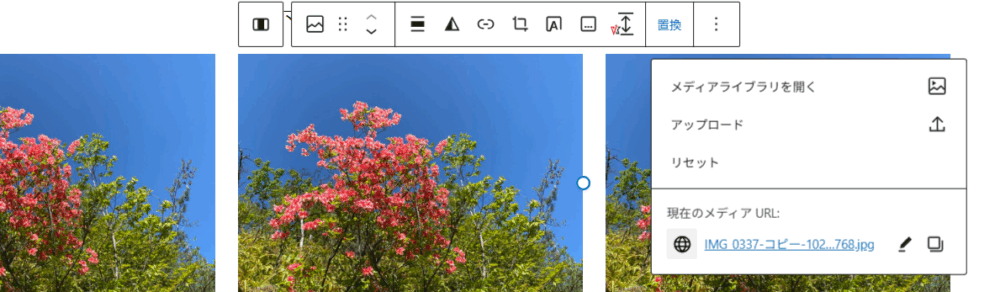
1,写真をクリックすると上のように置換ボタンが出ます
2、置換ボタンを押すと上図の右のような選択画面が出る
3,アップロードを選ぶ (すでに、アップロードしている写真を使う場合はメディアライブラリを押して選択を押す)
4,パソコンやスマホ内の写真が出る
5、写真を選んで開くを押すと写真が入れ替わる
12背景写真の入れ替え方
1,背景内の余伯を押して、ツールバーがでたら一番左のボタンを押す
2、置換ボタンを押すと選択画面が出る
3,アップロードを選ぶ (すでにアップロードしている場合はメディアライブラリを押して選択を押す)
4,パソコンやスマホ内の写真が出る
5、写真を選んで開くを押すと写真が入れ替わる
14グループとは、このテンプレートは、グループの集合体
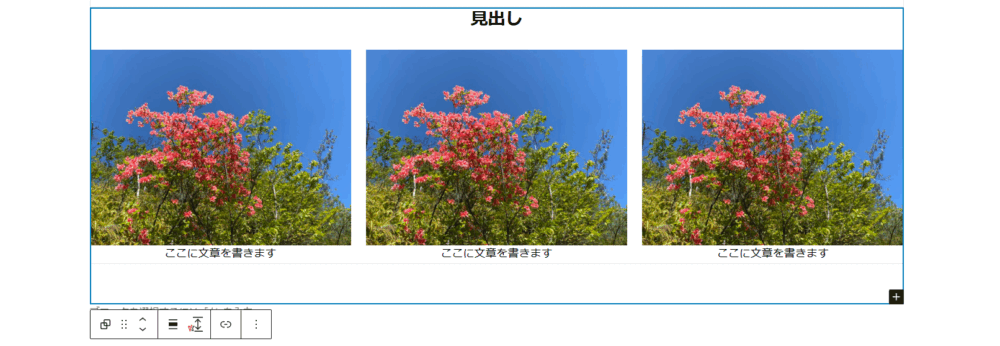
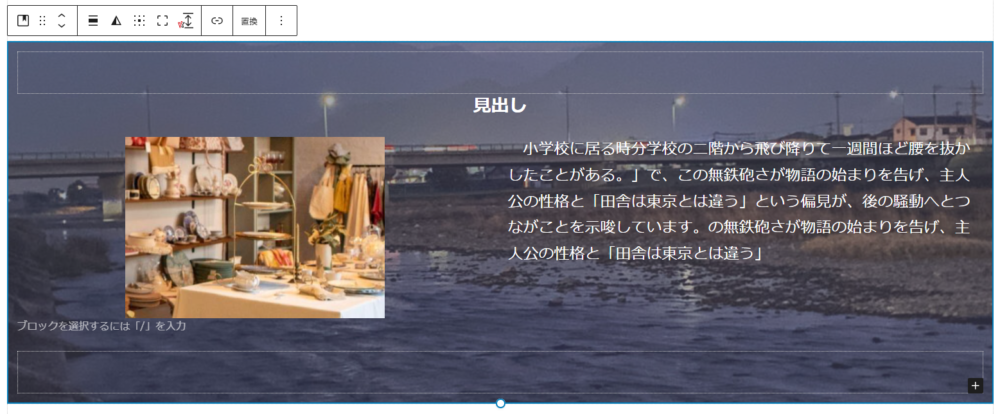
このテンプレートでは、余白・写真・見出し・文章・余白をまとめてグループと呼びます。
下の2つのように、見た目が一般的なものと、グループ全体に背景が入ったものがあります
上の例では、青い線で囲まれた部分が、下の例では背景の部分が、グループの領域です
このグループを並べ替えたり・複製して増やしたり、不要なものを削除したりして、思い通りのデザインを作ることができます
15グループの並び替え(移動)
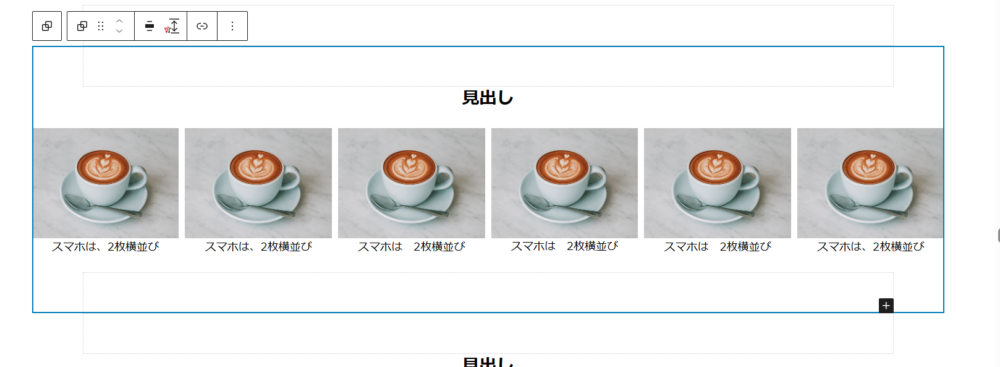
上のようなグループも、下の背景画像が入ったグループも、内部の上と下に余白があります。
1,移動させたいグループの、余白をクリック
2,ツールバーが出るので左端のボタンを押す
3,グループ全体が青い枠線で囲まれて選択される
3,ツールバーの一番右の3つの点があるボタンを押す
4、コピーボタンが出るので押す
5,そのまま移動先に移り、1,2、の方法で、移動先の上にあるグループを選択してENTERキーを押す
6,薄い文字が出るので そこをクリックして 貼り付ける
*間違ったらメインツールバーの ↰ を押すと何もなかったこととなります。安心です
16グループを複製して増やす
1,上も下もグループの仲間で、グループ内の余白をクリックするとツールバーが出ます
2.ツールバー左端のボタンを押すとグループ全体が 上の見本のように青い枠線で囲まれます
3,グループ が 青い枠で囲まれたら、ツールバーの一番右の ︙ ボタンを押した後、「複製」を選ぶと、同じデザインのグループがすぐ下に増えます
*間違えたら ↰ で元に戻れます。
17グループの削除
1,上も、下の背景画像が入ったものも、グループの仲間で、グループ内部の上か下の余白をクリックするとツールバーが出ます
2.ツールバー左端のボタンを押すとグループ全体が青い枠線で囲まれます
3,グループ が 青い枠で囲まれたら Deleteeキーを押してグループが消します
*間違って消したら ↰ で元に戻れます。
18見出しや文章を消す
*一部を消す場合・・・文字の先頭にカーソルを置いてDeleteキーで1文字づつ消すか、
または、不要な文字を選んでDeleteキーを押す
*そこにある文字を全部消す場合・・・文字の中にカーソルを置き、ツールの 一番右の ボタンを押し、一番下に隠れている削除を押す
*失敗した場合は ↰ で以前の状態に戻れます。
*残骸(入力を促す文字など)が残った場合の消し方・・・何か文字をいれて・・Enterキーで確定・・ツールのを押し・・一番下に隠れている削除を押す
19入力を促す文字(残骸)を消す
何か文字をいれて・・Enterキーを押し・・ツールのを押し・・一番下に隠れている削除を押す
20検索画面の上位に出す
見出しや文章に、お店の種類・サービス内容・場所を一緒に書くと検索に強くなります
「新居浜市船木のカジュアルファッション店」のように、文章の中に 自然な流れで 1~2 回入れると効果的 です。
(例)
見出し・・・新居浜市○○町でゆったり過ごせる喫茶店
当店は、新居浜市で昔ながらの落ち着いた雰囲気を大切にした喫茶店です。
モーニングやランチ、手作りスイーツを楽しみに、市内外から多くのお客様にご来店いただいています。
見出し・・・新居浜市で人気のカジュアルファッション店
当店は、新居浜市にあるカジュアルな洋服を取り揃えたセレクトショップです。
普段使いからお出かけまで、幅広い年代のお客様にご好評いただいています。
小見出し・・・新居浜市 ○○エリアの最新トレンドをお届け
新居浜市 ○○エリアのお客様に向けて、季節ごとの新作アイテムを入荷しています。
気軽に立ち寄れるお店として、スタッフ一同ご来店をお待ちしております。
長い文章の例
新居浜市のカジュアルファッション店をお探しのお客様へ
:当店は 新居浜市○○町 にあり、気軽に立ち寄れるカジュアル衣料店です。
シンプルで着回ししやすいアイテムを中心に、10代から50代まで幅広い年代のお客様にご利用いただいています。毎日のコーディネートに取り入れやすい定番アイテムから、季節ごとのトレンド商品まで、豊富なラインナップをご用意しています。
店内は、初めての方でもゆっくり商品を選んでいただけるよう、ゆったりとしたスペースを確保しています。スタッフが丁寧にコーディネートのご相談にも応じますので、どんなシーンにも合わせやすいスタイルを一緒に見つけていただけます。
また、当店では 新居浜市内の気候やライフスタイルに合わせた商品選び を大切にしています。通勤・通学に使えるシンプルなデザインから、休日にリラックスして着られるゆるめのトップス、季節の変わり目に便利な羽織りものまで、毎日の生活に馴染むファッションをご提案します。
:地元のお客様を中心に、長く愛されるお店を目指し、丁寧な接客と商品選びにこだわっています。
ぜひ一度ご来店いただき、新居浜市で「自分らしいスタイル」を見つけてみませんか。
こんな風に書くと自然に地域名を入れると検索に強くなります。
写真のキャプションにも自然に地名を入れてください
ーーーーーーーーーーーーーーーーーーーーーーーーーーーーーーーーーーーーーーーーーーーーーーーーーーーーーー
21この説明文の消し方
この説明はプレビューやWeb上には表示されませんが、ホームページが完成したら消して下さい
一部を消す・・消したい文字を選んでDeleteキー押す
全部を消す・・枠線をクリックして枠線が青くなったらDeleteキー押してください。
ブログ 投稿の仕方
ここを押すと開き、もう一度押すと閉じます
写真がない場合
1,画面左上のを押して次の画面へ
2,左メニューの投稿を押すと投稿一覧が開く
(以前の記事を訂正する場合は、投稿一覧の中から選んで訂正して完了)
3,画面上部の投稿を追加を押す
4,開いた投稿画面にタイトルを書き・・2行目に記事を書き・・右上の公開ボタンを押すと投稿完了
写真がある場合は 4からが違います
4,2行目右に出ている ✙マークを押す(+が出ていない場合は2行目の文字に触れると出る)
5,選択画面が出るので、画像ボタンを押す
6,アップロードするか、メディアライブラリの写真を選ぶと、投稿画面に写真が表示されます
7,その写真をクリックして・・・Enterキーを押すと・・・写真の下に文字枠ができます
8,そこに記事を書いて・・公開ボタンを押せば投稿完了です
💡このブログは、日記というカテゴリーで公開されますが、別のカテゴリーにしたい方やカテゴリーを増やしてください。解らなかったらご連絡ください。
この説明文の消し方
この説明はプレビューやWeb上には表示されませんが、ホームページが完成したら消して下さい
一部を消す・・消したい文字を選んでDeleteキー押してください。
全部を消す・・枠線をクリックして枠線が青くなったらDeleteキー押してください。
どんな「良いこと」があるか 具体的に何をしているか、 どこにあるかなど書くといいでしょう。
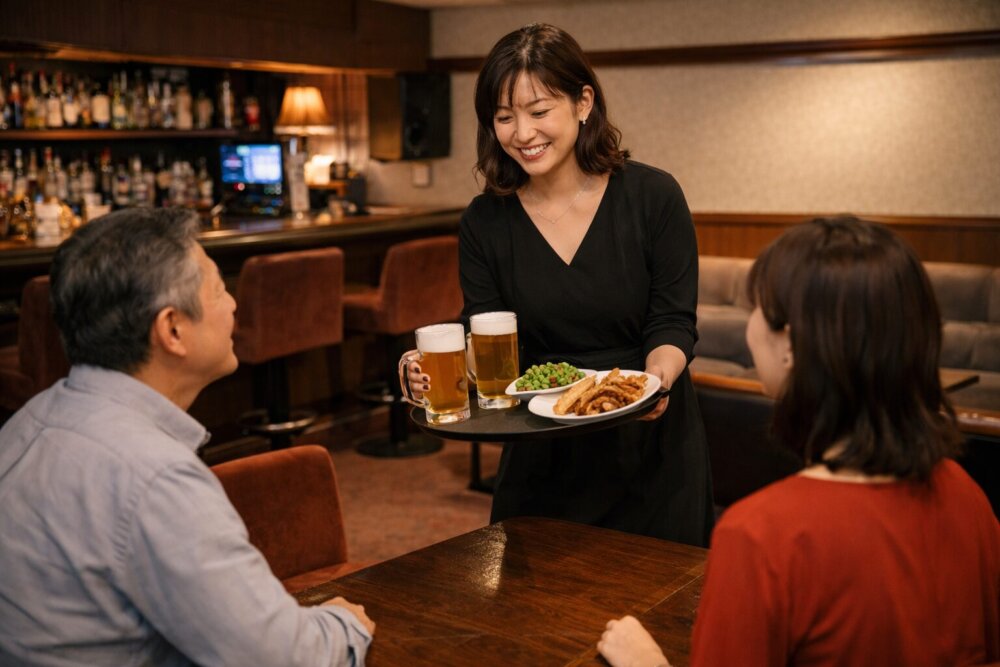
新居浜市のスナック○○○○
まんなかに栗くりの木が一本これは命より大事な栗だ。実の熟する時分は起き抜けに落ちた奴を拾ってきて、学校で食う。
乾杯ばかりしたくなる
これは命より大事な栗だ。実の熟する時分は起き抜けに、背戸せどを出て落ちた奴を拾ってきて、学校で食う。菜園の西側が山城屋やましろやという
見出し
大切な人と同じ時間を共有することの喜びや、深い絆を感じていることを示しています。もし、この言葉に続けて何か具体的な情報をお探しでしたら、お手伝いできるかもしれません
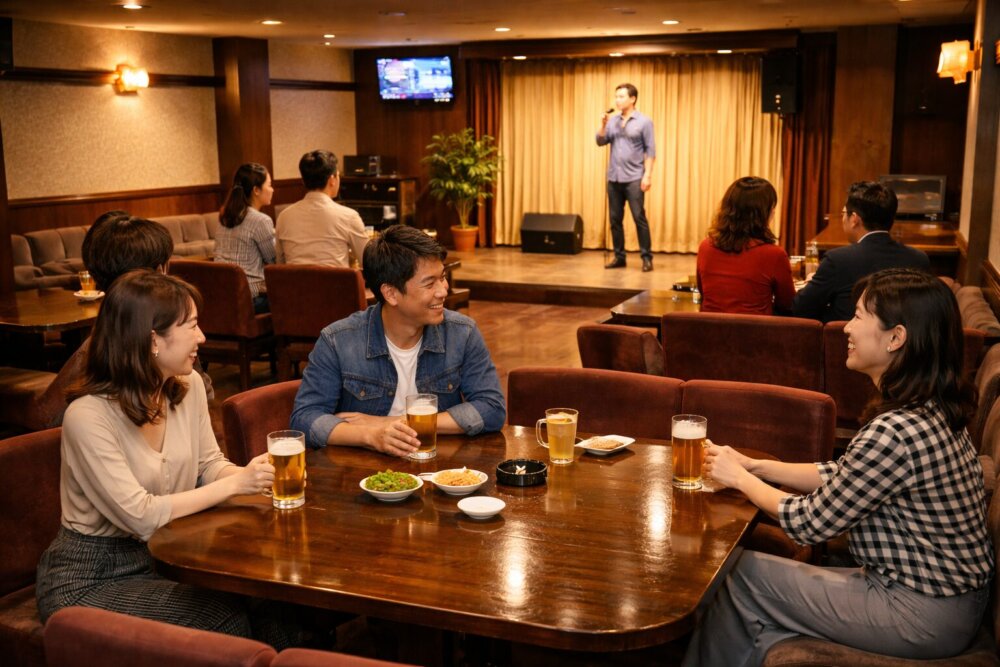
見出し
一人で過ごす時間のほうが楽しく、贅沢で一番の幸せと考える人もいる。好きな人会話するも良し
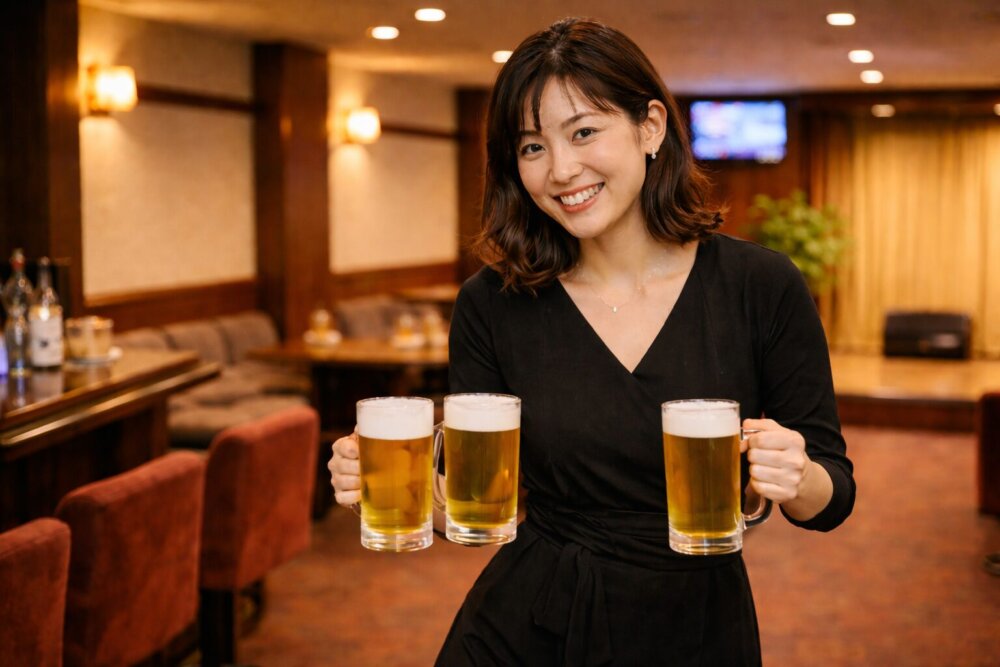
真中まんなかに栗くりの木が
勘太郎かんたろうという十三四の倅せがれが居た。勘太郎は無論弱虫である。弱虫の癖くせに四つ目垣を乗りこえて、栗を盗ぬすみにくる。ある日の夕方折戸おりどの蔭かげに隠かくれて、とうとう
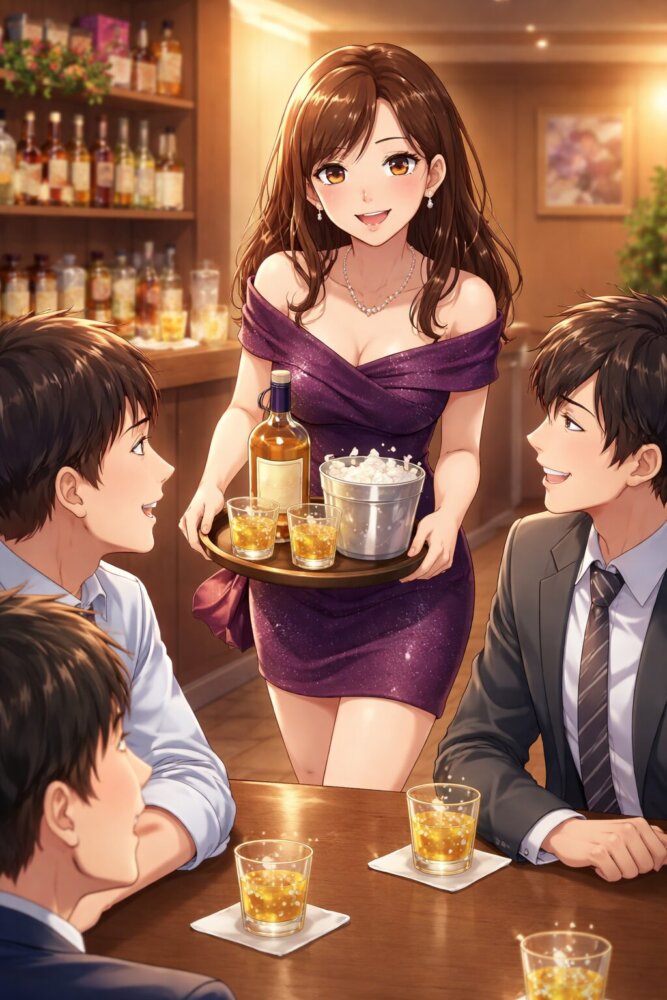
見出し
実の熟する時分は起き抜けにibo iboibo、背戸せどを出て落ちた奴を拾ってきて、学校で食う。菜園の西側が山城屋やましろやという質屋の庭続きで、この質屋に勘太郎かんたろうという
見出し
頭がすべって、おれの袷あわせの袖そでの中にはいった。邪魔じゃまになって手が使えぬから、無暗に手を振ふったら、袖の中にある勘太郎の頭が、右左へぐらぐら靡なびいた。
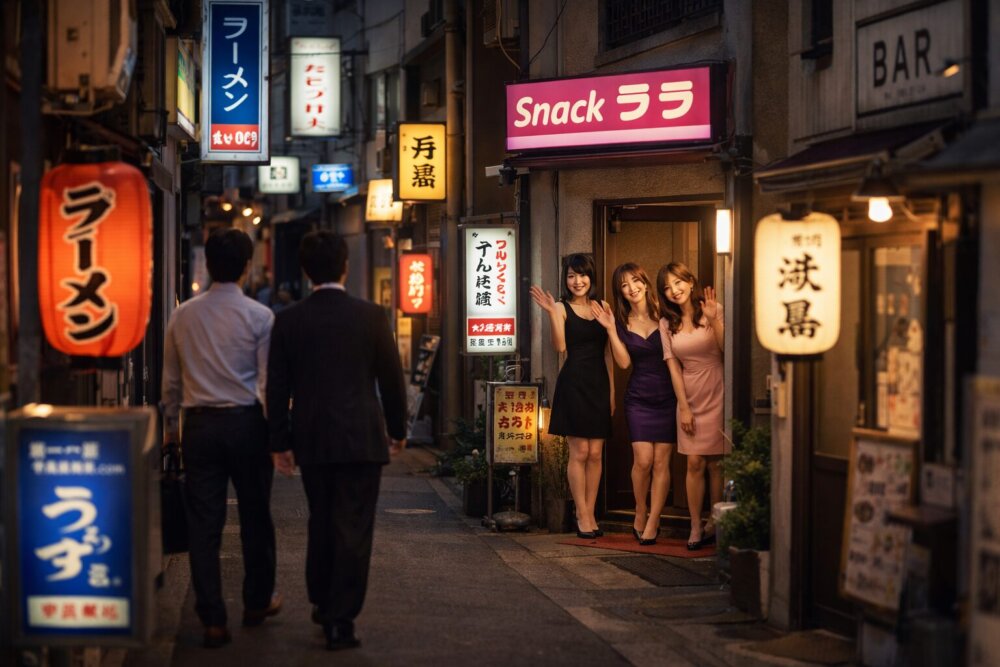
見出し
懸命いっしょうけんめいに飛びかかってきた。向むこうは二つばかり年上である。弱虫だが力は強い。鉢はちの開いた頭を、こっちの胸へ宛あててぐいぐい押おした拍子ひょうしに、
見出しを書く
雪の色はそこまで行かぬうちに闇に呑まれていた。「駅長さん、私です、御機嫌よろしゅうございます」「ああ、葉子さんじゃないか。お帰りかい。また寒くなったよ」
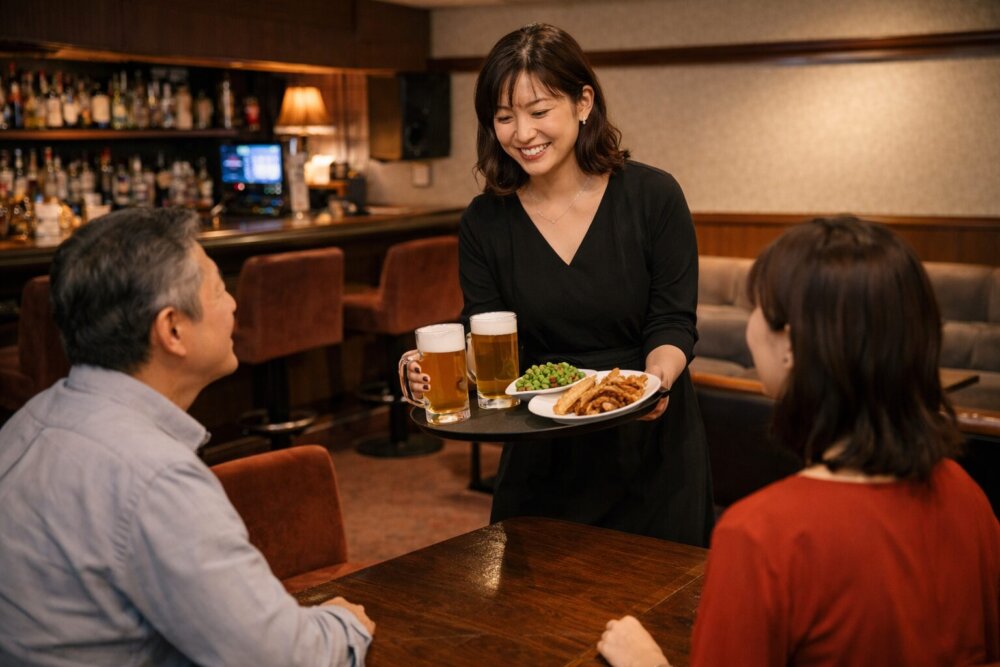
見出し
人参畠にんじんばたけをあらした事がある。人参の芽が出揃でそろわぬ処ところへ藁わらが一面22に敷しいて
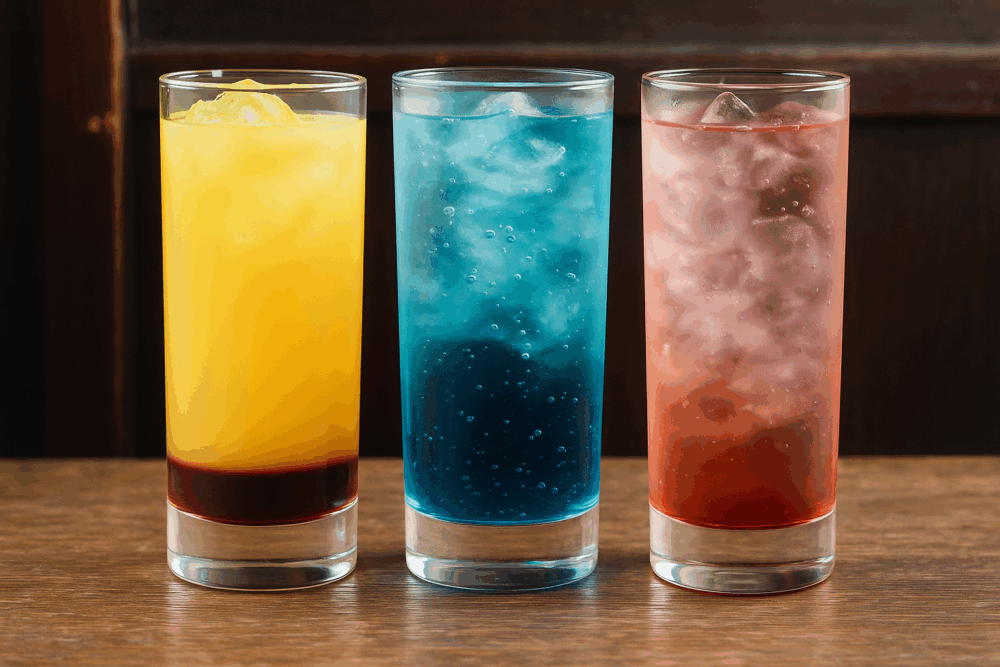
見出し
人参畠にんじんばたけをあらした事がある。人参の芽が出揃でそろわぬ処ところへ藁わらが一面22に敷しいて
見出し
人参畠にんじんばたけをあらした事がある。人参の芽が出揃でそろわぬ処ところへ藁わらが一面22に敷しいて
メニュー別価格表
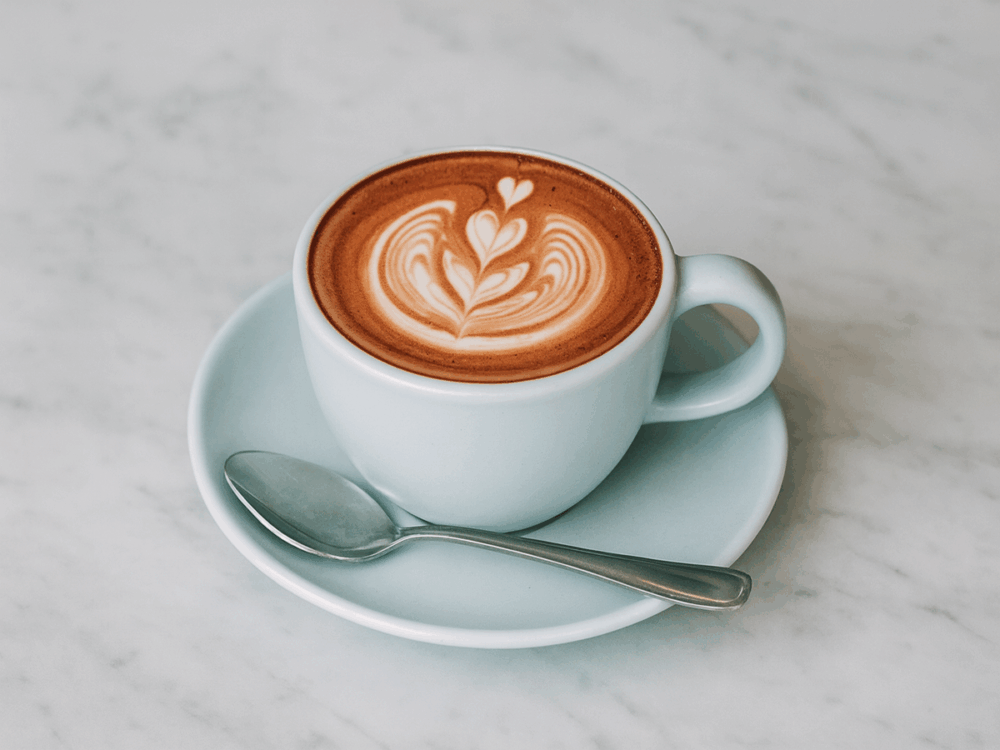
ドリンク
| ドリップコーヒー | 500円 |
| カフェラテ | 600円 |
| アールグレーティー | 700円 |
| オレンジジュース | 400円 |
| カレーライス | 1100円 |
写真ギャラリーの使い方
写真の入れ替え、写真を押す⇒ ツールの置き換えボタン⇒アップロード
写真の削除、写真を押して、Deleteeキーを押す
写真を追加、どれか写真を押す⇒ 出たツールの を押し⇒ 追加を押し⇒ 1度に何枚アップロードしてもOK
写真を並べ替える 動かしたい写真を選んで を押して左右に動かす
写真に文字を入れるには で書き、文字を大きくするには、文字を選んで
 を押し、インライン文字サイズで
この説明を全部消すには、周りの枠線をさわって、手ののマークが出たらクリック ⇒ 枠線が青色に ⇒ Deleteeキーを押す
写真ギャラリー
写真をまとめて表示するところです
写真に文字を入れるとメニューにも使えます
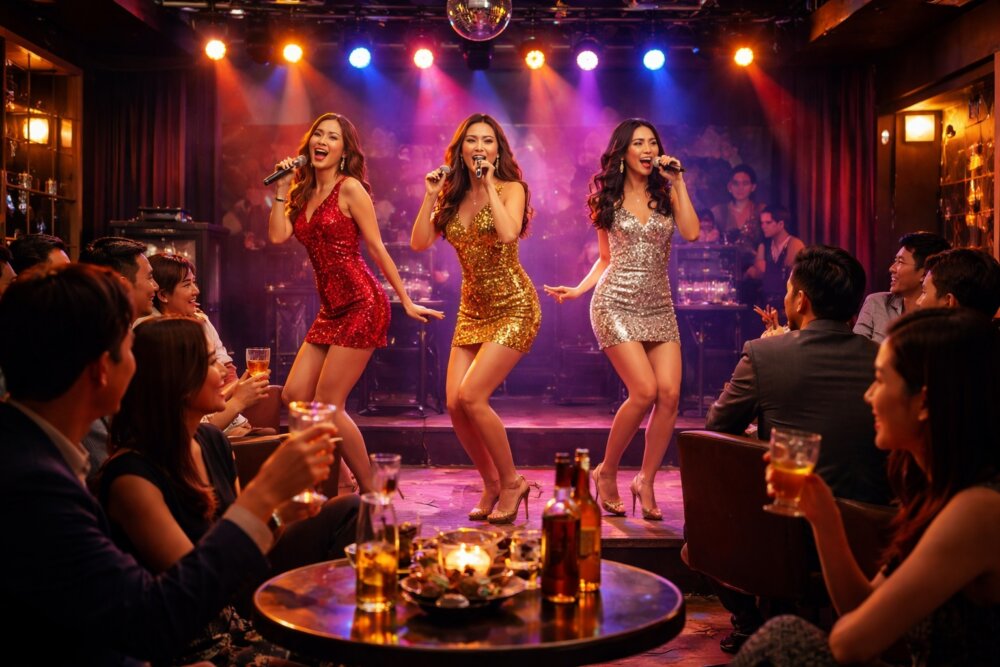
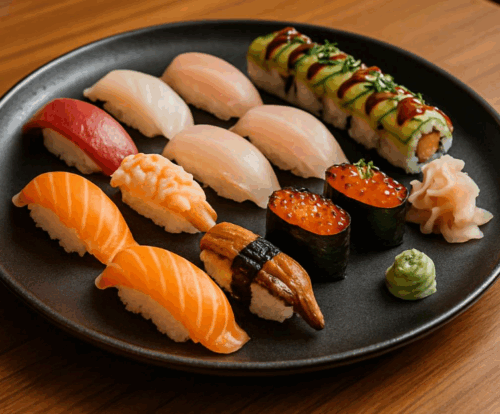
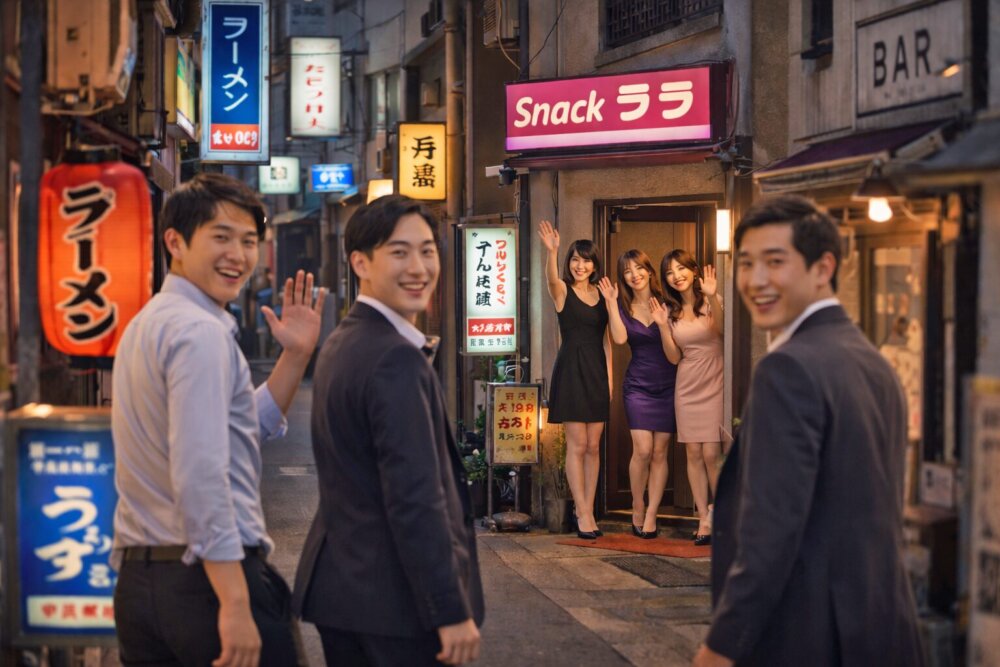
本文お知らせ書き方 Q&A
▶この色の文字を押すと説明が出ます。もう一度押すと閉じます
記事の書き方
1️⃣ 写真をクリック → 置換ボタンで写真を変更します。
2️⃣ 文章をクリック して記事を書く
3️⃣ 改行するときは Shiftキーを押しながらEnter を押します。
記事を移動して、順番を変える
1️⃣ 移動させたい写真をクリックしてツールの で上下に移動
記事を複製して増やす
1️⃣ 写真をクリックして、
2️⃣ ツールバーの右端の を押し、
を押し、
3️⃣ メニューの中から「複製」を選ぶと⇒同じ記事が1つ増えます。
💡 中身の写真と文字だけ入れ替えて次の記事を書きます。
記事を削除する
1️⃣ 消したい記事の写真をクリックして2️⃣Deleteキーを押す
写真と文字の左右を入れ替える
写真をクリック → ツールバーの ボタンで位置を変えます。
この説明を全部消す
枠線をクリック ⇒ 枠線が青色に ⇒ Deleteeキーを押す
💡編集画面で少し崩れて見えても プレビューではきれいにそろいます。
この説明を全部消すには、周りの枠線をさわって、手ののマークが出たらクリック ⇒ 枠線が青色に ⇒ Deleteeキーを押す
お知らせ
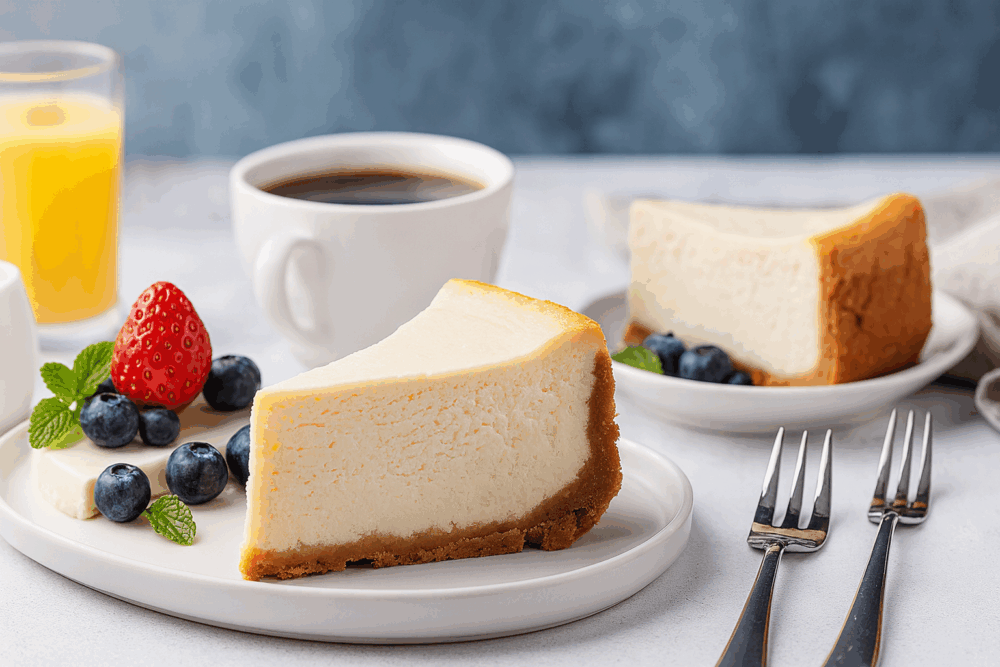
当店の近く新居浜農園は、もうブルーベリーの季節です初物が届きました
カフェ新居浜の窓から見える新居浜農園の果樹園、これからはブルーベリー、スモモ、新鮮な野菜がいっぱいです。これから毎日ブルーベリーが届きます。今年も手作りのブルベリージャムやブルベリージュース新鮮なまま食べていただきます。ブルーベリーを食べた宇宙飛行士が鵜長から愛妻の顔を肉眼で見えたとか。とにかく目にいいそうです。また食べに来てくださいね
- 新しいメニューができました

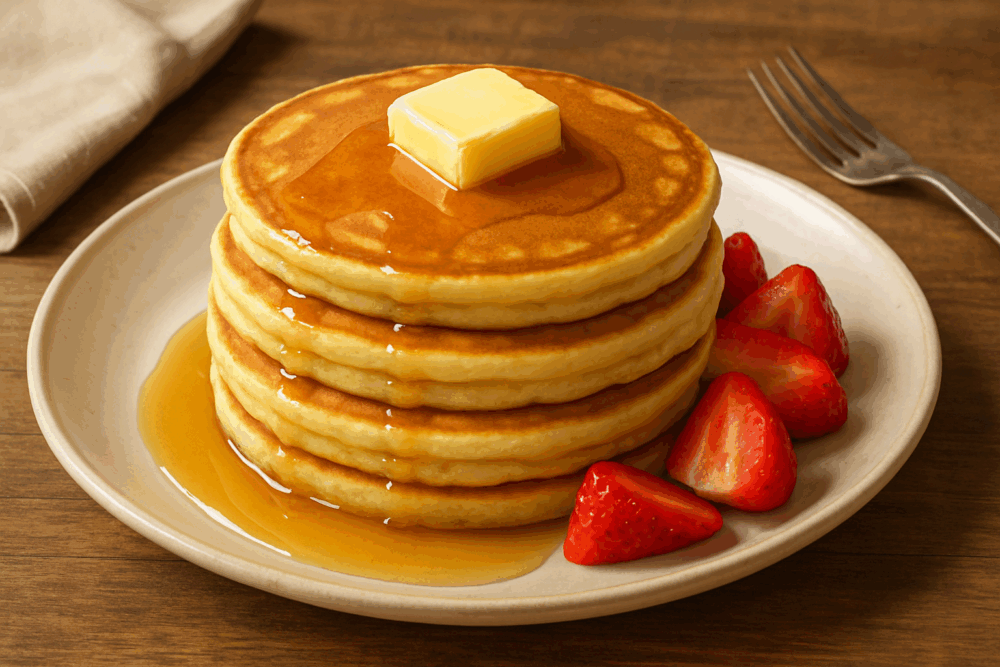
パンケーキに温かいケーキの上に置いたチーズが温かいシロップをかけられてとろりと解け始めるその触感と甘さがたまりません。カフェー新居浜の朝の朝食の一品です。近くの農家で朝晩に収穫された安宿イチゴを添えました。
地図の入れ方、
⓪この下の枠に英語と数字ばかりの文字があったらすべて消しておく
①同じパソコンでgoogle地図を開き、載せたい部分を正確にクリックして地図にマークが付けます。
➂地図の右側に出ている共有ボタンを押し、
➃地図を埋め込むボタンを押し、
➄htmlをコピーを押して、その文字が青くなったら、
⑥そのままここに戻ってgoogle地図の文字の下の区画を右クリックしてに張り付けて完了
ストリートビューは
①まず地図内にある丸い矢印が付いた写真を押し.
②見せたい場所や角度を合わせたあと、リンクをコピーを押し(地図を埋め込むボタンではありません)
③そのままここに戻って
④赤いストリートビューを見るボタンを押し
➄ツールの このボタンを押し、貼り付けて完了 さいしょに
この説明を全部消すには、枠線の内側をクリック ⇒ 枠線が青色に ⇒ Deleteeキーを押す
アクセス
ここはすべて直して下さい
○○○店
新居浜市○○町○○○○番地
「営業時間」平日 9:00〜18:00 土日 9:00〜17:00
「定休日」平日 9:00〜18:00 土日 9:00〜17:00
来店ご予約など
ご依頼及び業務内容へのご質問などお気軽にお問い合わせください
キャンペーン
8/26 ~ 9/15
キャンペーン概要
国境の長いトンネルを抜けると雪国であった。夜の底が白くなった。信号所に汽車が止まった。向側の座席から娘が立って来て、島村の前のガラス窓を落した。雪の冷気が流れこんだ。娘は窓いっぱいに乗り出して、遠くへ呼ぶように、「駅長さあん、駅長さあん」 明りをさげてゆっくり雪を踏んで来た男は、襟巻で鼻の上まで包み、耳に帽子の毛皮を垂ていた。。
期間
2025年8月26日(金) 10:00 ~ 9月15日(金) 23:00
条件
ラーメン会員に限ります
お一人様1回に限ります
続きを読む 閉じる
ここに続きの文章が入ります。 <p> は消さない。 リストや画像を置いてもOです。
お問い合わせ
お気軽にお問い合わせください
☎ 00-000-0000
当店のご案内
新居浜市○○町○○番地
営業時間 10:00~20:00
定休日 毎週〇曜日
求人情報
新居浜市○○〇 ○○店
アルバイト・パート募集
仕事内容 ○○○○○
従業員用駐車場 有り
時給1,000円~ / 交通費支給
電話でお問い合わせください