まず写真を入れ替えてみましょう
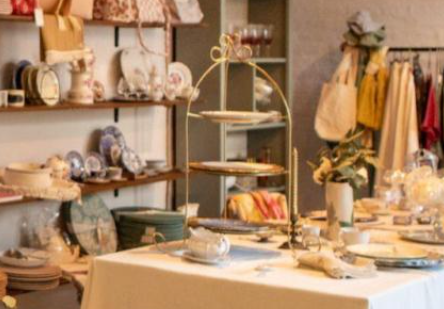
- 下の写真を押して見て下さい。
- 上のツールバーに置換ボタンが出ました
- 置換を押すと選択画面が出ます
- アップロードを押す(すでにアップロードされている写真の場合はメディアライブラリを押す)と、写真が出る
- 写真を選んで下の選択や完了など(機種によってボタン名が違う)のボタンを押すと写真が入れ替わります。
間違えた場合はツールの  左向き矢印で何段階でも以前に常態に戻れます。戻りすぎたら右向き矢印で(パソコンのみの機能です)
次に見出しや文章を
書き換えてみましょう
- 最初の文字の前を押し、文字を書く
- 今まであった文字をDeteteキーで消す
- 改行はShiftを押しながらEnterキーを押す
(スマホにはエンターがないのでスマホで編集する場合は改行しないのが綺麗です) - 見出しの途中や終わりで、ENTERキーだけで改行すると少し大きな隙間ができて小さな文字が書けるようになる
- 文書をENTERキーだけで改行すると段落が変わり、少し隙間が広くなる。
下の見出しや文章で練習して下さい
見出し
ああああああああああああああああああああああああああああああああああああああああああああああああああああああああ
見出し
見出しや文章を書く時は、今ある文字をDeleteキーで消しながら書き
Shift+ENTERキーで改行しますが
ENTERキーだけで改行すると、このような小さな文字になります
この場所には、お店の紹介や、自分のの思い。お店の雰囲気など
「ここに行ってみたい」と思ってもらえるようなことなどを書くといいかも

写真の入れ替え方 ①写真を押すと置換ボタンが出ます ②置換を押す ③アップロードを押す ④パソコンやスマホ内の写真が出る

⑤写真を選んで、開くや完了などのボタン(機種によってボタン名が違う)を押すと写真が入れ変わる
見出し
見出しの最後で、ENTERキーだけ押して改行すると、このような小さな文字になります
見出しや個々の文章が不要な場合は、見出しや文章の中のカーソルを置き、ツールの右端の三点ボタンを押して、出てきた項目の中から一番下の削除を押すと完全に消えます。
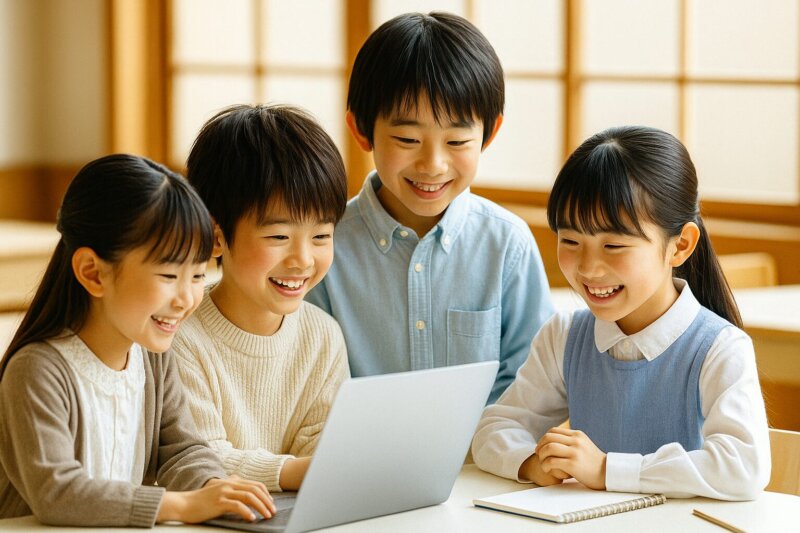
***一部の文字を消すだけなら消したい文字の先頭にカーソルを置き、Deleteキーで1文字づつ消すか、消したい文字を黒く選んでDeleteキーを押します。
全部跡かたなく消すときは、上の赤文字の方法で消します。Deleteキーで消すと残骸が残って厄介です

見出しを書きます
写真を押すと右側に小さな〇が出ます。その○を左右の動かすと写真の大きさが変わります。(パソコンのみ)
見出しを書きます
写真を押すと黒いボタンがあります。その隣に色違いの同じ形のボタンがあります。それを押して見て下さい。写真の位置が右や左に変わります(パソコンのみ)

見出し
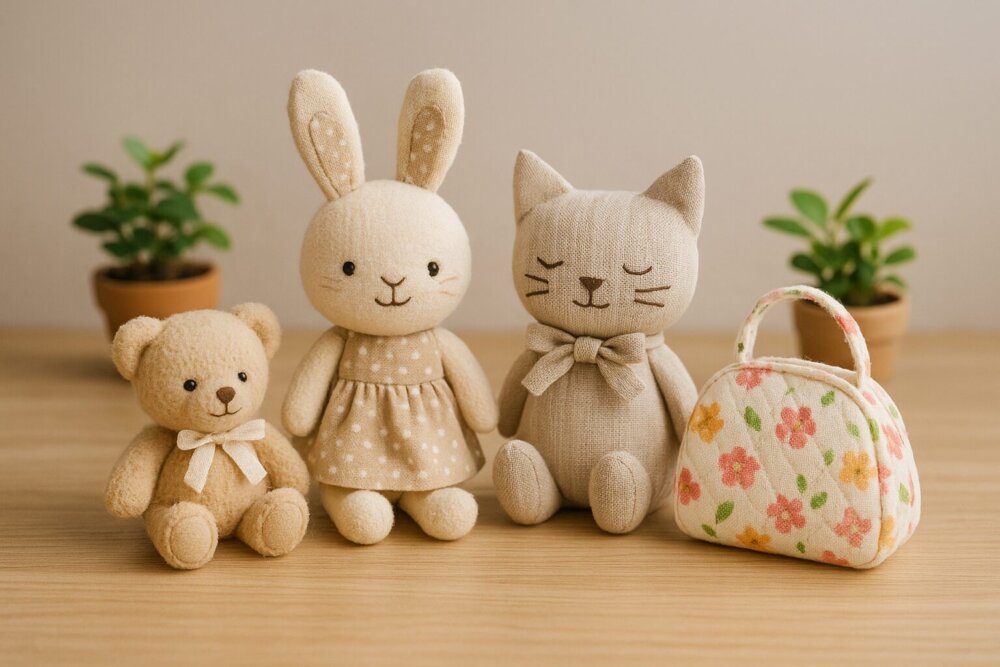
連絡いただくと、写真の形を、
角丸・正円・楕円などに変えられます
並べる写真は、縦横比が同じ形でないと高さが揃わずきれいに並びません
見出し
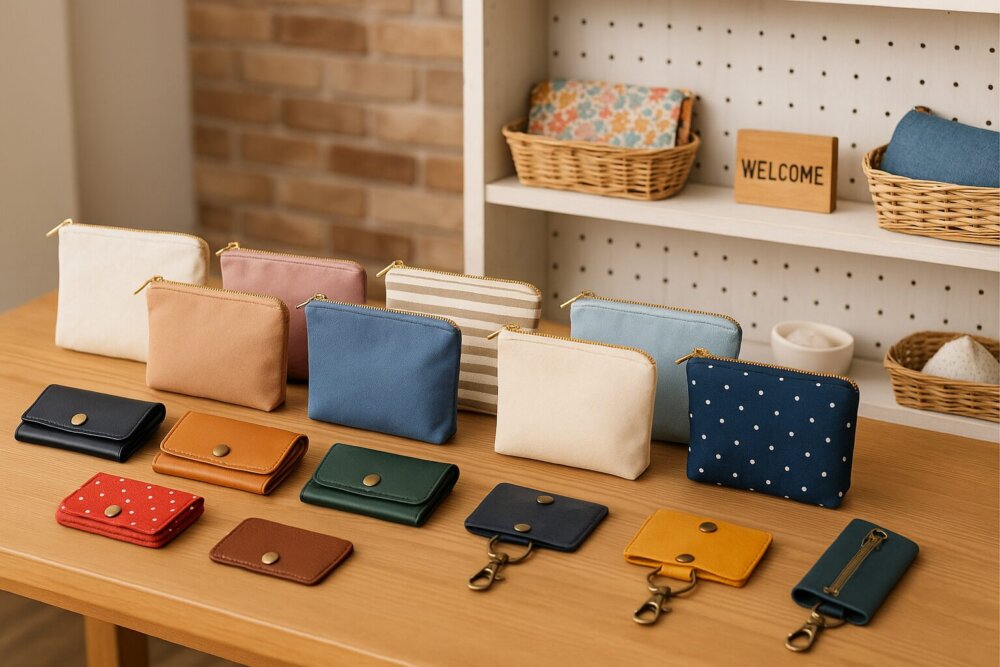
スマホでは1枚づつ縦に並びます
文章を書きます
文章を書きます
見出し
文章を書きます
文章を書きます
横長の写真だとこうなります
横長の写真だとこうなります
見出し
見出し
文章を書きます
文章を書きます

横長の写真だとこうなります
横長の写真だとこうなります
商品の展示用です
見出しには商品名
その下に説明や
価格など
見出し
写真を押し・右に出た小さな○を左右に・写真の大きさ変わる
パソコン写真が右
スマホは写真が上
下に文字
パソコン・スマホ共、写真2枚横並び
メニュー
ドリンク
| ドリップ | x00円 |
| カフェラテ | x00円 |
| アールグレー | x00円 |
| オレンジ | x00円 |
| ミルクテ | x00円 |
軽食など
| ピザ | x00円 |
| ジェラート | x00円 |
| ティラミス | 700円 |
| ハム | x00円 |
| イス | x00円 |
当店のご案内
新居浜市○○町○○番地
営業時間 10:00~20:00
定休日 毎週〇曜日
当店のご案内
新居浜市○○町○○番地
営業時間 10:00~20:00
定休日 毎週〇曜日
☎ 00-000-0000
求人など
お気軽にお問い合わせください