12345
 瀬戸内モール
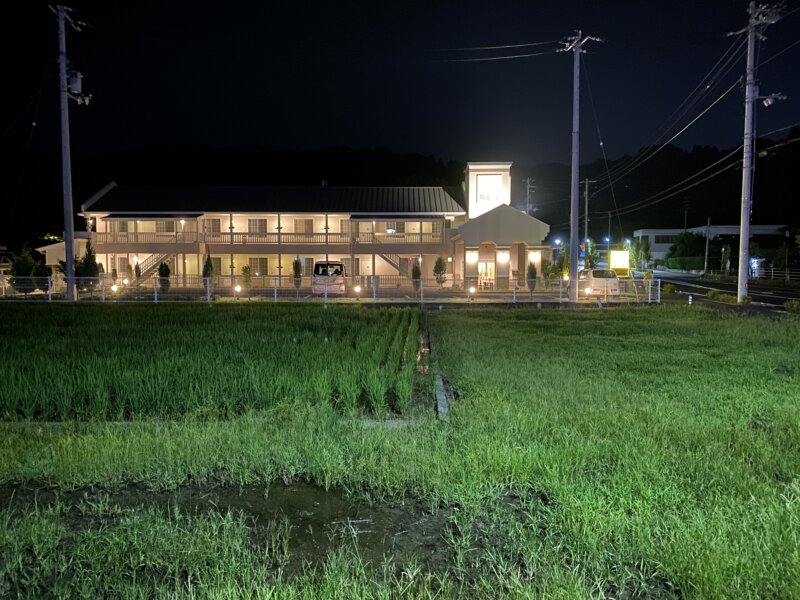
新居浜市の○○町の老人施設
多くの方に心のこもった
豊かな介護サービスを

その悩み 私たちに解決させてください
・週末の少しの時間、家族を見てほしい
・介護の相談をできる相手が欲しい
・家族の介護で仕事に行けない
・急な用事ができたとき頼める人がいない
・私も体力に自信がない
あなたの幸せを守り
ご家族の暮らしを守るために

利用者様お一人お一人の、その人らしい生活を支える姿勢を最も大事にし、利用者の「尊厳」と「自立」の尊重にこころがけています。
命を預かる現場として安全は不可欠ですが、安全を優先しすぎて活動を制限しすぎないバランスに心がけています。
サービス内容
SERVICE
身体の介護
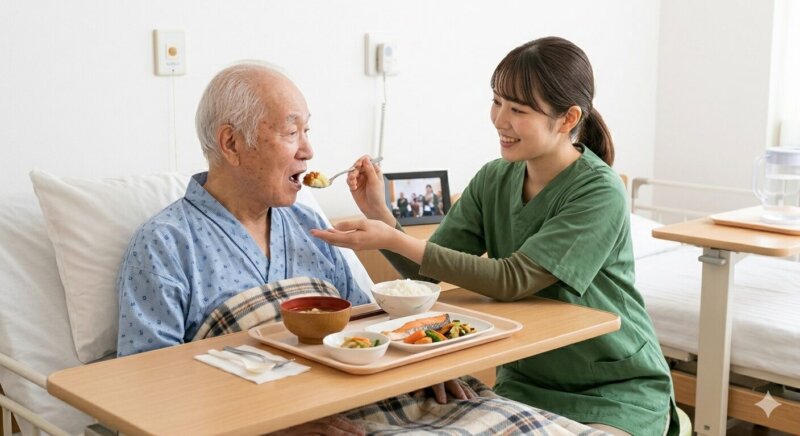
身体介護は、介護職員が被介護者の身体に直接触れながら行う介護サービスです。
介護は精神的・体力的にハードな仕事です。職員の「心の余裕」と「チームワーク」良いケアを提供するためには、働く側の心身が健全であることが不可欠と考えています。職員同士が何でも相談できる風通しの良い職場環境を整え、ミスがないサービスに努めてまいります。
たとえばこのようなことを行います。
| 排泄の介助 | トイレへの誘導・介助、おむつ交換など |
| 食事のサポート | 食事の見守り、介助、服薬確認など食事の見守り、介助、服薬確認など |
| 清潔のケア | 入浴・洗髪・清拭(体を拭くケア)・足浴など |
| 外出や通院の介助 | 病院への付き添いや外出のサポート |
| 起床・就寝の介助 | ベッドからの移動や姿勢の調整など |
生活援助
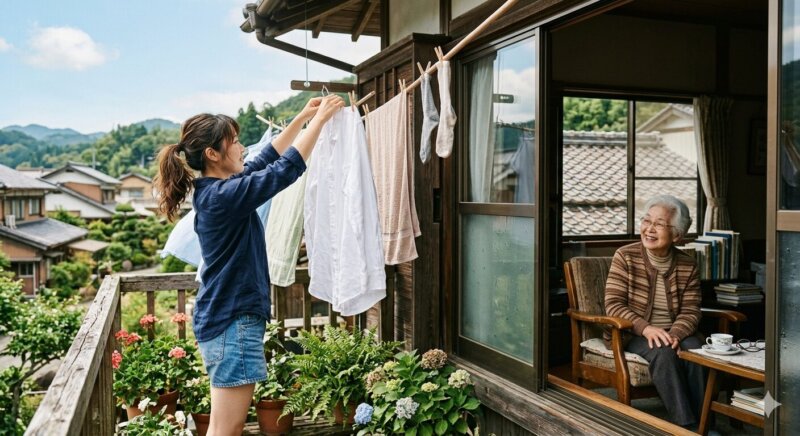
生活援助は、被介護者が独居であったり、家族や本人が家事をするのが難しい場合に日常生活をサポートするサービスです。
たとえば、こんな支援を行っています。
| 清掃 | 居室内、トイレ、台所の清掃、ゴミ出し など |
| 洗濯 | 洗濯機又は手洗いによる洗濯、洗濯干し、取り入れ、収納など |
| ベットメイク | シーツ交換、布団カバーの交換 |
| 調理 | 一般的な 調理、配下膳 |
| 買い物 | 日用品などの買い物、品物、お釣りの確認 |
通院等の介助や見守り支援
通院の付き添いや、ひとりでの在宅が不安なご利用者に対して、必要に応じた見守りや外出支援を行います。
たとえばこのようなことでご利用いただいています。
| 通院時の付き添い | 一緒に病院へ行き、受付・診察室・薬の受け取りまでサポートします |
| 外出時の介助 | 買い物やお散歩など、外に出たい気持ちを安全に支えます |
| 在宅時の見守り | ご家族が不在の時間、安心して過ごせるようそばで見守ります |
対象とならないサービス
以下の行為は介護保険の対象とならないサービスです。
利用する際にあらかじめ確認して安心してサービスが受けられるようにしましょう。
ホームヘルパーが行わなくても生活に支障が生じないもの(ペットの世話、財産管理など)
医療行為にあたるもの(インスリン注射、床ずれの処置、 点眼薬の点眼など )
本人以外の援助( 家族への家事代行、来客のお茶出しなどの応接、車の洗車など)
日常の家事の範囲を超える行為(おせちなどの特別料理、大掃除など)
よくあるご質問
よくあるご質問をまとめましたので、こちらをご確認の上お問い合わせください。
-
利用したいのですが、どうすればいいですか?
-
要介護認定を受けていない方は「ご利用手続き」をご参照ください。
その後、お電話(000-000-0000)かお問い合わせフォームからお問い合わせください。
-
訪問介護ってどんなことまで頼めるんですか?
-
介護保険の範囲内で、身体介護や生活援助が可能です。
内容によっては制度上できないこともございます(例:ペットの世話、大掃除など)。
詳しくは、初回訪問時にご希望を伺いながらご説明します。
-
本人がサービスを嫌がっているのですが、相談できますか?
-
はい、大丈夫です。ご本人の気持ちを尊重しながら、無理のない形でご案内いたします。
まずはご家族だけでのご相談も可能ですので、どうぞお気軽にご連絡ください
-
認知症のある方でも利用できますか?
-
はい、もちろんです。
ご本人の状態に応じた支援方法を考え、無理のない訪問を心がけています。
お気軽にお問い合わせください
お気軽にお問い合わせください
お知らせ

2000年00月00日
今日はいい天気です。開店時に空を見上げると、新居浜市の空は雲が綺麗でした。今日もいい天気です。
こんな感じで毎日書いてください。
会社紹介|Company
暮らしを豊かに、
介護をもっとやさしく。
住み良い社会を
私たちは、皆様の介護を通じて 「家族全員の安心」を目指して活動しています。
高齢化が急速に進む中、介護を必要とする方、そしてそのご家族の生活にも大きな影響が出ています。私たちはは、ご本人とご家族が“介護”に縛られない日常を送れることを大切にしています。
やさしい介護をつうじて、社会に信頼されるサービスを提供してまいります。
代表取締役 山田一郎
| 会社名 | 株式会社 ヘルパー介護ステーション |
| 代表取締役 | 山田一郎 |
| 所在地 | ○○市○○○丁目○○番地 |
| 電話番号 | 000-000-0000 |
| 従業員数 | 50名 |
| 事業内容 | 訪問介護サービス・在宅介護 |
| 設立 | 2000年〇月〇日設立 |
| 資本金 | 1,0000万円 |
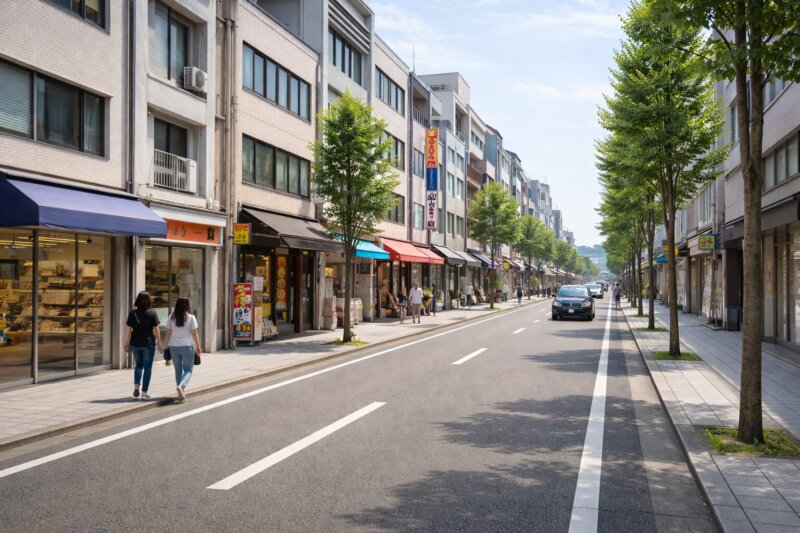
新居浜市の○○○○店
お店の雰囲気やこだわり、他店と違うところ、
お店がどこのあるのか、など40文字以内ぐらいで書いてください
書き足りなかったら 小さな文字で、お店の紹介、商品の紹介など、自分のの思いを自由に書いてください。
すぐ下の写真も、店内や商品の展示の様子などがいいかもしれません
ツールの使い方ここを押す。もう1度押すと閉じる
 を押すと別ページに飛びます。間違って押した時は、そのページの左上にある ← を押して戻って来て下さい。
(その他のボタンを間違えて押して画面が大きく変わった場合は、もう1度押すと元に戻れます)
● は、お助けボタン 間違えた時何段階でも元に戻れます。戻りすぎたら
 で逆戻り
で逆戻り
● したら
したら (プレビュー)で実際の表示を確認
●画面の上に時々黄色や赤の長いバーが出ます。右端についている✖印で消します。
この説明文の消し方、①枠線を内側から押し、②枠線の色が変わったら、③Deleteキーを押して消します
写真と文字の変え方 ここを押す、もう一度押すと閉じる
写真を入れ替える方法
① 写真を押す ②置換 ➂アップロードを押す ④写真を選び ⑤開く・完了 などを押すと写真が変わる (スマホでは②の置換が隠れていることがある。スマホのツールは動かせる)
新居浜市の○○町の老人施設
多くの方に心のこもった
豊かな介護サービスを
その悩み 私たちに解決させてください
・週末の少しの時間、家族を見てほしい
・介護の相談をできる相手が欲しい
・家族の介護で仕事に行けない
・急な用事ができたとき頼める人がいない
・私も体力に自信がない
あなたの幸せを守り
ご家族の暮らしを守るために
利用者様お一人お一人の、その人らしい生活を支える姿勢を最も大事にし、利用者の「尊厳」と「自立」の尊重にこころがけています。
命を預かる現場として安全は不可欠ですが、安全を優先しすぎて活動を制限しすぎないバランスに心がけています。
サービス内容
SERVICE
身体の介護
身体介護は、介護職員が被介護者の身体に直接触れながら行う介護サービスです。
介護は精神的・体力的にハードな仕事です。職員の「心の余裕」と「チームワーク」良いケアを提供するためには、働く側の心身が健全であることが不可欠と考えています。職員同士が何でも相談できる風通しの良い職場環境を整え、ミスがないサービスに努めてまいります。
たとえばこのようなことを行います。
| 排泄の介助 | トイレへの誘導・介助、おむつ交換など |
| 食事のサポート | 食事の見守り、介助、服薬確認など食事の見守り、介助、服薬確認など |
| 清潔のケア | 入浴・洗髪・清拭(体を拭くケア)・足浴など |
| 外出や通院の介助 | 病院への付き添いや外出のサポート |
| 起床・就寝の介助 | ベッドからの移動や姿勢の調整など |
生活援助
生活援助は、被介護者が独居であったり、家族や本人が家事をするのが難しい場合に日常生活をサポートするサービスです。
たとえば、こんな支援を行っています。
| 清掃 | 居室内、トイレ、台所の清掃、ゴミ出し など |
| 洗濯 | 洗濯機又は手洗いによる洗濯、洗濯干し、取り入れ、収納など |
| ベットメイク | シーツ交換、布団カバーの交換 |
| 調理 | 一般的な 調理、配下膳 |
| 買い物 | 日用品などの買い物、品物、お釣りの確認 |
通院等の介助や見守り支援
通院の付き添いや、ひとりでの在宅が不安なご利用者に対して、必要に応じた見守りや外出支援を行います。
たとえばこのようなことでご利用いただいています。
| 通院時の付き添い | 一緒に病院へ行き、受付・診察室・薬の受け取りまでサポートします |
| 外出時の介助 | 買い物やお散歩など、外に出たい気持ちを安全に支えます |
| 在宅時の見守り | ご家族が不在の時間、安心して過ごせるようそばで見守ります |
対象とならないサービス
以下の行為は介護保険の対象とならないサービスです。
利用する際にあらかじめ確認して安心してサービスが受けられるようにしましょう。
ホームヘルパーが行わなくても生活に支障が生じないもの(ペットの世話、財産管理など)
医療行為にあたるもの(インスリン注射、床ずれの処置、 点眼薬の点眼など )
本人以外の援助( 家族への家事代行、来客のお茶出しなどの応接、車の洗車など)
日常の家事の範囲を超える行為(おせちなどの特別料理、大掃除など)
よくあるご質問
よくあるご質問をまとめましたので、こちらをご確認の上お問い合わせください。
-
利用したいのですが、どうすればいいですか?
-
要介護認定を受けていない方は「ご利用手続き」をご参照ください。
その後、お電話(000-000-0000)かお問い合わせフォームからお問い合わせください。
-
訪問介護ってどんなことまで頼めるんですか?
-
介護保険の範囲内で、身体介護や生活援助が可能です。
内容によっては制度上できないこともございます(例:ペットの世話、大掃除など)。
詳しくは、初回訪問時にご希望を伺いながらご説明します。
-
本人がサービスを嫌がっているのですが、相談できますか?
-
はい、大丈夫です。ご本人の気持ちを尊重しながら、無理のない形でご案内いたします。
まずはご家族だけでのご相談も可能ですので、どうぞお気軽にご連絡ください
-
認知症のある方でも利用できますか?
-
はい、もちろんです。
ご本人の状態に応じた支援方法を考え、無理のない訪問を心がけています。
お気軽にお問い合わせください
お気軽にお問い合わせください
お知らせ
2000年00月00日
今日はいい天気です。開店時に空を見上げると、新居浜市の空は雲が綺麗でした。今日もいい天気です。
こんな感じで毎日書いてください。
会社紹介|Company
暮らしを豊かに、
介護をもっとやさしく。
住み良い社会を
私たちは、皆様の介護を通じて 「家族全員の安心」を目指して活動しています。
高齢化が急速に進む中、介護を必要とする方、そしてそのご家族の生活にも大きな影響が出ています。私たちはは、ご本人とご家族が“介護”に縛られない日常を送れることを大切にしています。
やさしい介護をつうじて、社会に信頼されるサービスを提供してまいります。
代表取締役 山田一郎
| 会社名 | 株式会社 ヘルパー介護ステーション |
| 代表取締役 | 山田一郎 |
| 所在地 | ○○市○○○丁目○○番地 |
| 電話番号 | 000-000-0000 |
| 従業員数 | 50名 |
| 事業内容 | 訪問介護サービス・在宅介護 |
| 設立 | 2000年〇月〇日設立 |
| 資本金 | 1,0000万円 |
文字の書き方
●文字を書く時は、今ある文字をDeleteキー(スマホは、✖で)消した後に書きます
●改行、 Shiftキーを押しながらEnterキーを押す
電話番号の書き換え
000-0000-0000を押し、②鉛筆マークを押して数字をすべて書き換える
文字の消し方
●一部を消す、文字を選んでDeleteキーを押す
●全文 跡かたなく消す、①文字列を押し② 三点ボタンを押し、③削除を押す
( 3点ボタンは2つあるのでPCでは真ん中付近、スマホでは下のを使う)
文字の左揃え、中央、右揃え
見出しや文字を押し、ツールの ボタンを押して選ぶ
文字などの残骸文字を消す
①残骸を押して、②三点ボタンを押し、③削除を押す
失敗して困った時
・パソコンで失敗したら、ボタンでいくつでも前の状態に戻れます。戻りすぎたらで
・スマホで失敗したら、プレビューを押し鉛筆マークを押すとOK
この説明文を枠ごと消す方法
①四隅の内側を押し、②Deleteキーを押す
ここを押すとレイアウトの説明が出て、もう一度押すと閉じる
見出しの上の空白を押して見て下さい。見出しと写真文章などが青い線で囲まれます。この塊をグループと呼びます。レイアウトはこのグループを並べて整えます
グループを複製して増やす
①タイトルの上の空白を押すとグループが青い線で囲まれる ②を押し、③複製を押す・・・そのグループが2つになる
グループの削除
①見出しの上の空白を押し、②グループが青い線で囲まれたらDeleteキーを押す
グループを移動させる
①タイトルの上の空白を押すとグループが青い線で囲まれる、② の上向き下向きの矢印で上へ下へと1つづつ動かす
パターンの挿入してさらに綺麗に
お電話ください。相談しながら行います レイアウトが整った多くのパターンを準備しています
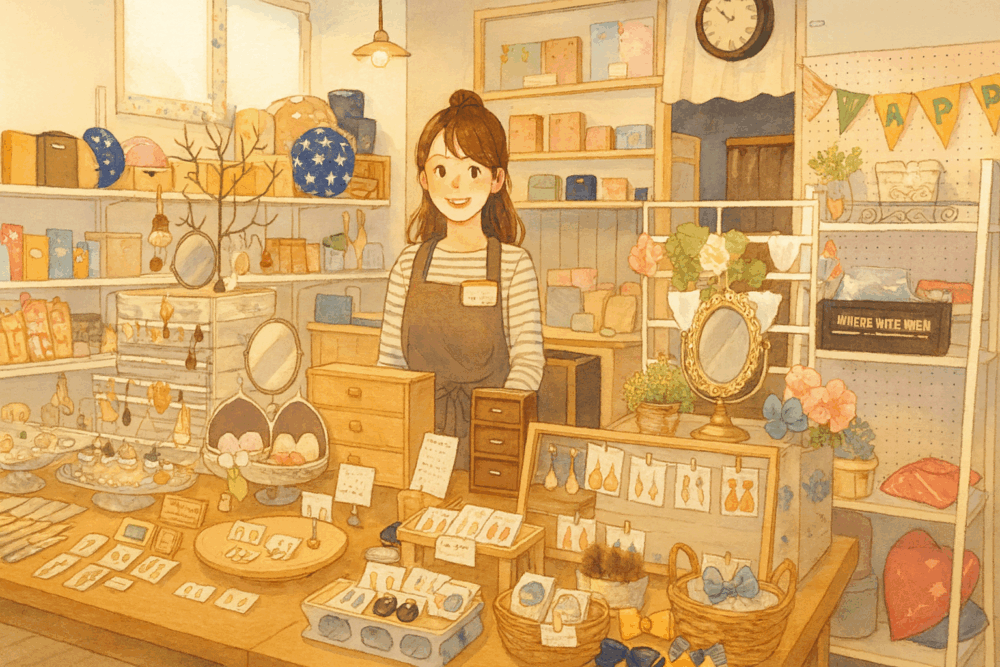
文章を書きます

文章を書きます
上の写真の下に個別に書くことがなかったら、各写真の下の文字を消してここに書いてもよく、上に書いてしまったのなら、下はすべて消して書かなくても大丈夫です。
見出し
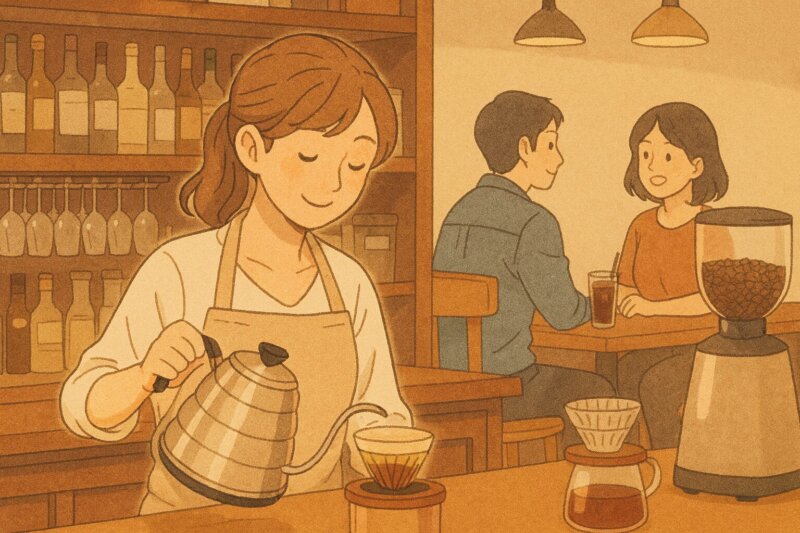
説明文を書く
見出し
説明文を書く
見出し
説明文
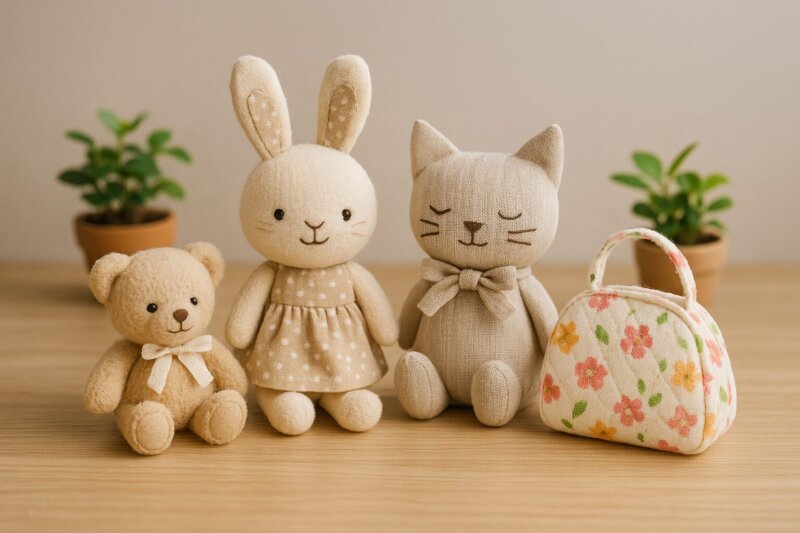
説明文
説明文
説明文
見出し
説明文
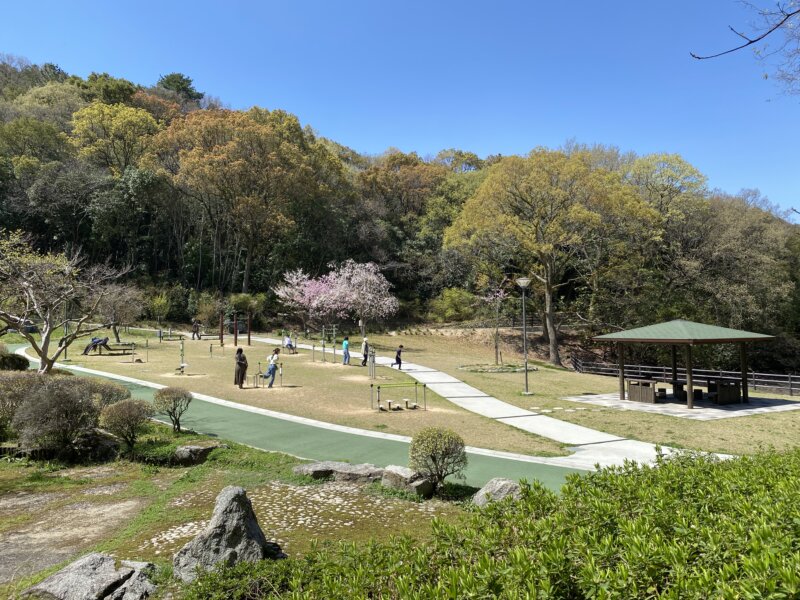
スマホ2枚並びです
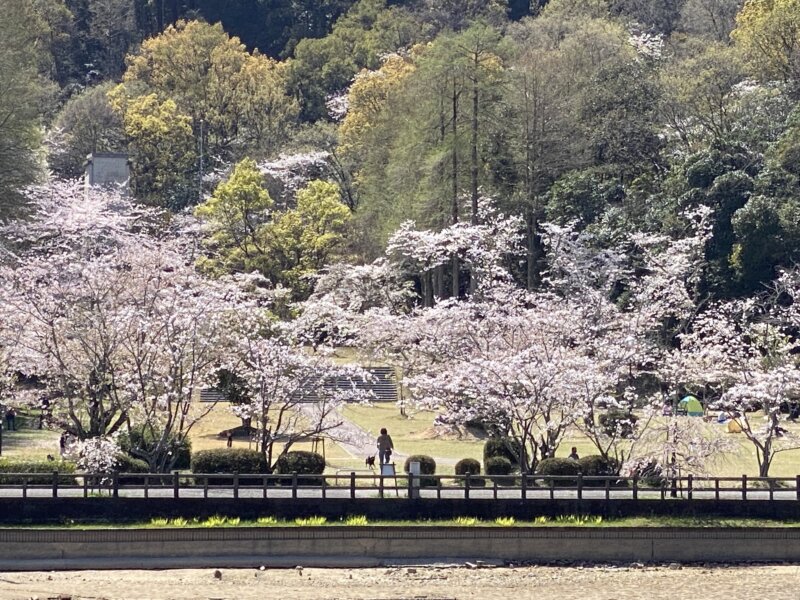
スマホは2枚横並び
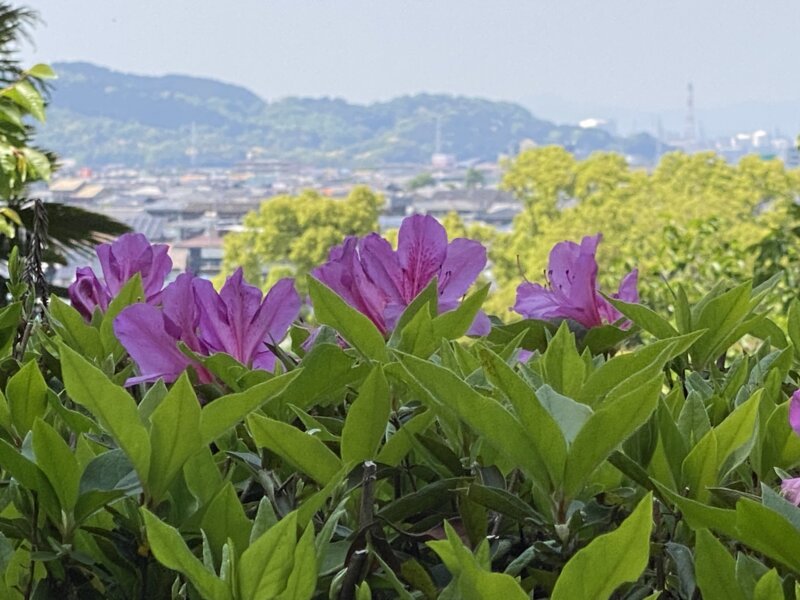
スマホは2枚横並び
スマホは2枚横並び
ここを押すと商品展示① の説明が出て、もう一度押すと閉じます
写真の拡大縮小 ①写真を押すと○が出ます ②、○を左右に動かすだけ
写真を左右に移動 ①、写真を押す ②上のツールバーに が出るのでどちらかを押すだけ
商品枠を複製して増やす ①、増やしたい場所の上の写真を押す ②を押す ③複製を押す
(この方法で途中にも挿入できます)
商品を枠ごと削除 ①、写真を押して ②Enterキーを押すと消えます
商品展示①
スマホでは写真が全画面に、その下に文字を表示します
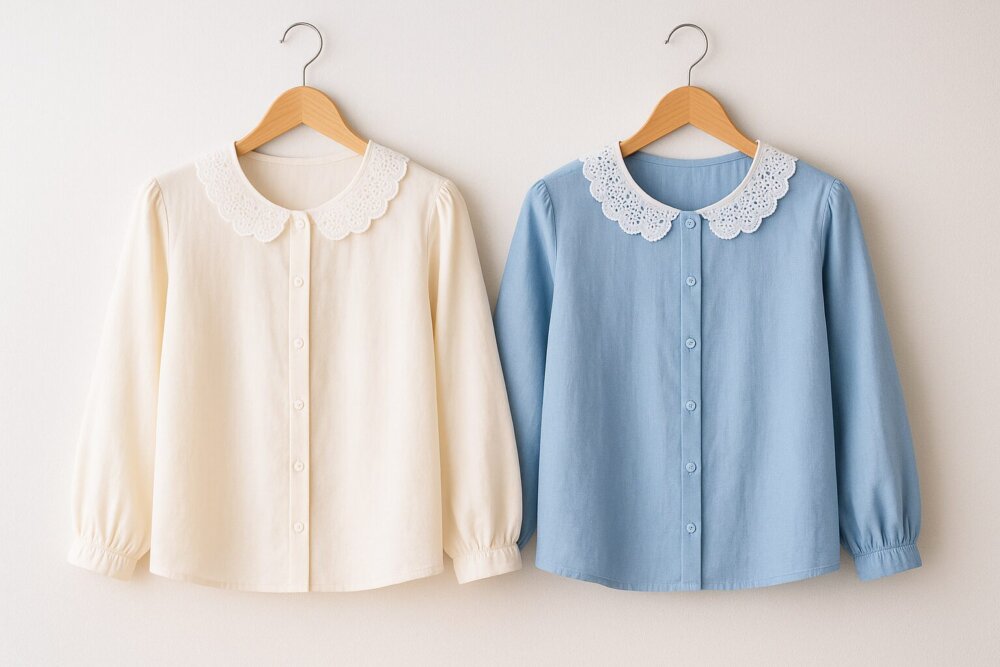
小見出し
説明を書きます
商品を増やすとき 写真を押して⇒複製
あとは、写真や文字を入れ替えるだけ
小見出し
説明を書きます
写真を押すと右側に〇出ます。その〇を左右に動かして見て下さい。写真の大きさが変わります
写真を押すと上に がでます。押してみてください。写真が右側や左に移動します
ここを押すと商品展示②縦長商品の説明が出て、もう一度押すと閉じます
写真の拡大縮小 ①写真を押すと○が出ます ②、○を左右に動かすだけ
写真を左右に移動 ①、写真を押す ②上のツールバーにが出るのでどちらかを押すだけ
商品枠を複製して増やす ①、増やしたい場所の上の写真を押す ②を押す ③複製を押す
(この方法で途中にも挿入できます)
商品を枠ごと削除 ①、写真を押して ②Enterキーを押すと消えます
商品展示②縦長い商品
スマホでも同じ表示ですが縦長なので大きく見えます
商品を増やすとき 写真を押してを押し写真や文字を入れ替えるだけ、簡単です。
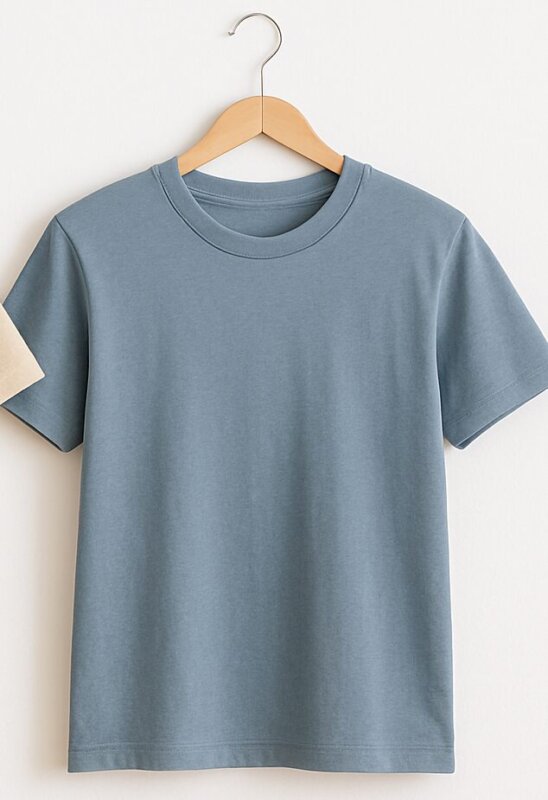
小見出し
説明を書きます
写真を押すと上にがでます。押してみてください。写真が右側や左に移動します
小見出し
説明を書きます
写真を押すと右側に〇出ます。その〇を左右に動かして見て下さい。写真の大きさが変わります
ここを押すと商品展示⓷小物商品の説明が出て、もう一度押すと閉じます
写真の拡大縮小 ①写真を押すと○が出ます ②、○を左右に動かすだけ
写真を左右に移動 ①、写真を押す ②上のツールバーにが出るのでどちらかを押すだけ
商品枠を複製して増やす ①、増やしたい場所の上の写真を押す ②を押す ③複製を押す
(この方法で途中にも挿入できます)
商品を枠ごと削除 ①、写真を押して ②Enterキーを押すと消えます
商品展示⓷小物商品
スマホでは、写真が横半分で、文字がその横に表示されます
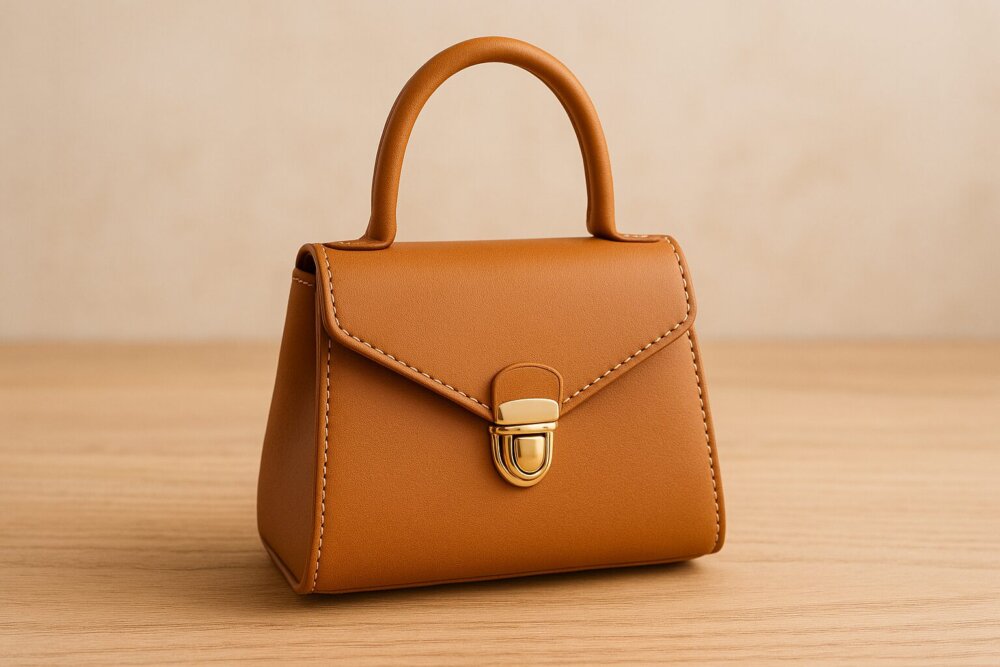
ハンドバック
2000円
パソコン写真の右に文字、スマホ写真の下に文字で2枚横並び
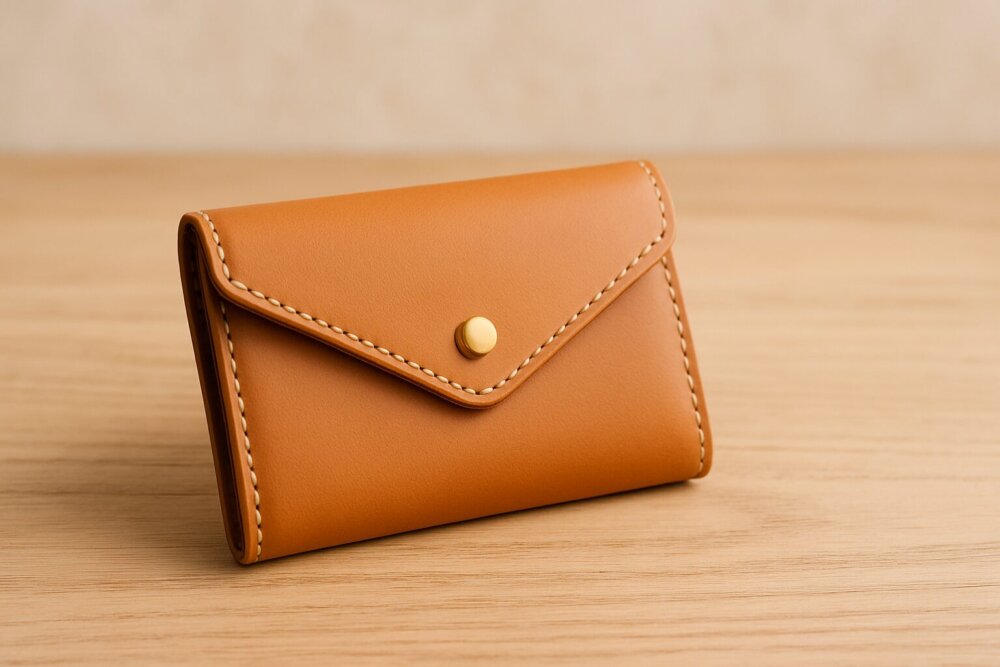
財布
1000円
パソコン写真の右に文字、スマホ写真の下に文字で2枚横並び
ここを押すと商品展示④の説明 もう1度押して閉じる
1,大写真を押して の右のボタンを押し(
 が見えたら)
2,商品を移動 を押して移動を押す
2,商品を削除を押して削除を押す
2,商品を追加を押して複製を押す
小さな写真は、2,だけでOK
商品展示④
1つの商品を4枚の写真で説明できます。
商品名
説明
xx0円
商品名
説明
xx0円
商品名
説明
xx0円
ここを押すと商品展示⑤の説明が出て、もう一度押すと閉じます
パソコン 5個、 スマホでは写真が 2個横並びその下に文字が2個並びます
途中にも挿入でき、途中の商品枠を消しても隙間ができません
商品の移動、 追加 、削除
大写真を押しての右のボタンを2回押した後
(が見えたら)
商品を移動 を押して移動を押す
商品を追加を押して複製を押す
商品を削除を押して削除を押す
商品展示⑤
パソコン 5個、 スマホでは写真が 2個横並びその下に文字が2個並びます。途中にも挿入でき、途中の商品枠を消しても隙間ができません

商品名
説明を書く
x00円
商品名
説明を書く
x00円
商品名
説明を書く
x00円
商品名
説明を書く
x00円
商品名
説明を書く
x00円
メニュー
ドリンク
| ドリップコーヒー | 500円 |
| カフェラテ | 600円 |
| アールグレーティー | 700円 |
| オレンジジュース | 800円 |
| カレーライス | 900円 |
メニュー
ドリンク
| ドリップコーヒー | 500円 |
| カフェラテ | 600円 |
| アールグレーティー | 700円 |
| オレンジジュース | 800円 |
| ミルクティー | 900円 |
軽食
| ピザ・マルゲリータ | 500円 |
| ジェラート | 600円 |
| ティラミス | 700円 |
| 生ハム | 800円 |
| カレーライス | 900円 |
メニュー
定 食
| ドリップコーヒー | 500円 |
| カフェラテ | 600円 |
| アールグレーティー | 700円 |
| オレンジジュース | 800円 |
| カレーライス | 900円 |
ドリンク
| ドリップコーヒー | 500円 |
| カフェラテ | 600円 |
| アールグレーティー | 700円 |
| オレンジジュース | 800円 |
| カレーライス | 900円 |
地図の入れ方、
⓪この下の小さな枠に英語と数字ばかりの文字があったら消す。(日本語に変わったらOK )
①同じパソコンでgoogle地図を開き、載せたい部分を正確にクリックして地図にマークを付けます。
➂地図の右側に出ている共有ボタンを押し、
➃地図を埋め込むボタンを押し、
➄htmlをコピーを押して、(その文字が青くなったら、コピーできている)
⑥そのままここに戻って、⓪で英語を消した区画を右クリックしてに張り付けて完了
この説明を全部消すには、枠線の角をクリック ⇒ 枠線が青色に ⇒ Deleteeキーを押す
当店のご案内
新居浜市○○町○○番地
営業時間 10:00~20:00
定休日 毎週〇曜日
☎ 00-000-0000
求人情報
新居浜市○○〇 ○○店
アルバイト・パート募集
仕事内容 ○○○○○
従業員用駐車場 有り
時給1,000円~ / 交通費支給
電話でお問い合わせください

新居浜市の○○○○店
お店の雰囲気やこだわり、他店と違うところ、
お店がどこのあるのか、など40文字以内ぐらいで書いてください
書き足りなかったら 小さな文字で、お店の紹介、商品の紹介など、自分のの思いを自由に書いてください。
すぐ下の写真も、店内や商品の展示の様子などがいいかもしれません
ツールの使い方ここを押す。もう1度押すと閉じる
を押すと別ページに飛びます。間違って押した時は、そのページの左上にある ← を押して戻って来て下さい。
(その他のボタンを間違えて押して画面が大きく変わった場合は、もう1度押すと元に戻れます)
●は、お助けボタン 間違えた時何段階でも元に戻れます。戻りすぎたらで逆戻り
● したら(プレビュー)で実際の表示を確認
●画面の上に時々黄色や赤の長いバーが出ます。右端についている✖印で消します。
この説明文の消し方、①枠線を内側から押し、②枠線の色が変わったら、③Deleteキーを押して消します
写真と文字の変え方 ここを押す、もう一度押すと閉じる
写真を入れ替える方法
① 写真を押す ②置換 ➂アップロードを押す ④写真を選び ⑤開く・完了 などを押すと写真が変わる (スマホでは②の置換が隠れていることがある。スマホのツールは動かせる)
文字の書き方
●文字を書く時は、今ある文字をDeleteキー(スマホは、✖で)消した後に書きます
●改行、 Shiftキーを押しながらEnterキーを押す
電話番号の書き換え
000-0000-0000を押し、②鉛筆マークを押して数字をすべて書き換える
文字の消し方
●一部を消す、文字を選んでDeleteキーを押す
●全文 跡かたなく消す、①文字列を押し②三点ボタンを押し、③削除を押す
(3点ボタンは2つあるのでPCでは真ん中付近、スマホでは下のを使う)
文字の左揃え、中央、右揃え
見出しや文字を押し、ツールのボタンを押して選ぶ
文字などの残骸文字を消す
①残骸を押して、②三点ボタンを押し、③削除を押す
失敗して困った時
・パソコンで失敗したら、ボタンでいくつでも前の状態に戻れます。戻りすぎたらで
・スマホで失敗したら、プレビューを押し鉛筆マークを押すとOK
この説明文を枠ごと消す方法
①四隅の内側を押し、②Deleteキーを押す
ここを押すとレイアウトの説明が出て、もう一度押すと閉じる
見出しの上の空白を押して見て下さい。見出しと写真文章などが青い線で囲まれます。この塊をグループと呼びます。レイアウトはこのグループを並べて整えます
グループを複製して増やす
①タイトルの上の空白を押すとグループが青い線で囲まれる ②を押し、③複製を押す・・・そのグループが2つになる
グループの削除
①見出しの上の空白を押し、②グループが青い線で囲まれたらDeleteキーを押す
グループを移動させる
①タイトルの上の空白を押すとグループが青い線で囲まれる、②の上向き下向きの矢印で上へ下へと1つづつ動かす
パターンの挿入してさらに綺麗に
お電話ください。相談しながら行います レイアウトが整った多くのパターンを準備しています
文章を書きます
文章を書きます
上の写真の下に個別に書くことがなかったら、各写真の下の文字を消してここに書いてもよく、上に書いてしまったのなら、下はすべて消して書かなくても大丈夫です。
見出し
説明文を書く
見出し
説明文を書く
見出し
説明文
説明文
説明文
説明文
見出し
説明文
スマホ2枚並びです
スマホは2枚横並び
スマホは2枚横並び
スマホは2枚横並び
ここを押すと商品展示① の説明が出て、もう一度押すと閉じます
写真の拡大縮小 ①写真を押すと○が出ます ②、○を左右に動かすだけ
写真を左右に移動 ①、写真を押す ②上のツールバーにが出るのでどちらかを押すだけ
商品枠を複製して増やす ①、増やしたい場所の上の写真を押す ②を押す ③複製を押す
(この方法で途中にも挿入できます)
商品を枠ごと削除 ①、写真を押して ②Enterキーを押すと消えます
商品展示①
スマホでは写真が全画面に、その下に文字を表示します
小見出し
説明を書きます
小見出し
説明を書きます
ここを押すと商品展示①ー1 の説明が出て、もう一度押すと閉じます
写真の拡大縮小 ①写真を押すと○が出ます ②、○を左右に動かすだけ
写真を左右に移動 ①、写真を押す ②上のツールバーにが出るのでどちらかを押すだけ
商品枠を複製して増やす ①、増やしたい場所の上の写真を押す ②を押す ③複製を押す
(この方法で途中にも挿入できます)
商品を枠ごと削除 ①、写真を押して ②Enterキーを押すと消えます
商品展示①ー1
スマホでも写真の横に文字がでます
説明を書きます
説明を書きます
ここを押すと商品展示②縦長商品の説明が出て、もう一度押すと閉じます
写真の拡大縮小 ①写真を押すと○が出ます ②、○を左右に動かすだけ
写真を左右に移動 ①、写真を押す ②上のツールバーにが出るのでどちらかを押すだけ
商品枠を複製して増やす ①、増やしたい場所の上の写真を押す ②を押す ③複製を押す
(この方法で途中にも挿入できます)
商品を枠ごと削除 ①、写真を押して ②Enterキーを押すと消えます
商品展示②縦長い商品
スマホでも同じ表示ですが縦長なので大きく見えます
商品を増やすとき 写真を押してを押し写真や文字を入れ替えるだけ、簡単です。
小見出し
説明を書きます
写真を押すと上にがでます。押してみてください。写真が右側や左に移動します
小見出し
説明を書きます
写真を押すと右側に〇出ます。その〇を左右に動かして見て下さい。写真の大きさが変わります
ここを押すと商品展示⓷小物商品の説明が出て、もう一度押すと閉じます
写真の拡大縮小 ①写真を押すと○が出ます ②、○を左右に動かすだけ
写真を左右に移動 ①、写真を押す ②上のツールバーにが出るのでどちらかを押すだけ
商品枠を複製して増やす ①、増やしたい場所の上の写真を押す ②を押す ③複製を押す
(この方法で途中にも挿入できます)
商品を枠ごと削除 ①、写真を押して ②Enterキーを押すと消えます
商品展示⓷小物商品
スマホでは、写真が横半分で、文字がその横に表示されます
ハンドバック
2000円
パソコン写真の右に文字、スマホ写真の下に文字で2枚横並び
財布
1000円
パソコン写真の右に文字、スマホ写真の下に文字で2枚横並び
ここを押すと商品展示④の説明 もう1度押して閉じる
1,大写真を押しての右のボタンを押し(が見えたら)
2,商品を移動 を押して移動を押す
2,商品を削除を押して削除を押す
2,商品を追加を押して複製を押す
小さな写真は、2,だけでOK
商品展示④
1つの商品を4枚の写真で説明できます。
商品名
説明
xx0円
商品名
説明
xx0円
商品名
説明
xx0円
ここを押すと商品展示⑤の説明が出て、もう一度押すと閉じます
パソコン 5個、 スマホでは写真が 2個横並びその下に文字が2個並びます
途中にも挿入でき、途中の商品枠を消しても隙間ができません
商品の移動、 追加 、削除
大写真を押しての右のボタンを2回押した後
(が見えたら)
商品を移動 を押して移動を押す
商品を追加を押して複製を押す
商品を削除を押して削除を押す
商品展示⑤
パソコン 5個、 スマホでは写真が 2個横並びその下に文字が2個並びます。途中にも挿入でき、途中の商品枠を消しても隙間ができません
商品名
説明を書く
x00円
商品名
説明を書く
x00円
商品名
説明を書く
x00円
商品名
説明を書く
x00円
商品名
説明を書く
x00円
メニュー
ドリンク
| ドリップコーヒー | 500円 |
| カフェラテ | 600円 |
| アールグレーティー | 700円 |
| オレンジジュース | 800円 |
| カレーライス | 900円 |
メニュー
ドリンク
| ドリップコーヒー | 500円 |
| カフェラテ | 600円 |
| アールグレーティー | 700円 |
| オレンジジュース | 800円 |
| ミルクティー | 900円 |
軽食
| ピザ・マルゲリータ | 500円 |
| ジェラート | 600円 |
| ティラミス | 700円 |
| 生ハム | 800円 |
| カレーライス | 900円 |
メニュー
定 食
| ドリップコーヒー | 500円 |
| カフェラテ | 600円 |
| アールグレーティー | 700円 |
| オレンジジュース | 800円 |
| カレーライス | 900円 |
ドリンク
| ドリップコーヒー | 500円 |
| カフェラテ | 600円 |
| アールグレーティー | 700円 |
| オレンジジュース | 800円 |
| カレーライス | 900円 |
地図の入れ方、
⓪この下の小さな枠に英語と数字ばかりの文字があったら消す。(日本語に変わったらOK )
①同じパソコンでgoogle地図を開き、載せたい部分を正確にクリックして地図にマークを付けます。
➂地図の右側に出ている共有ボタンを押し、
➃地図を埋め込むボタンを押し、
➄htmlをコピーを押して、(その文字が青くなったら、コピーできている)
⑥そのままここに戻って、⓪で英語を消した区画を右クリックしてに張り付けて完了
この説明を全部消すには、枠線の角をクリック ⇒ 枠線が青色に ⇒ Deleteeキーを押す
当店のご案内
新居浜市○○町○○番地
営業時間 10:00~20:00
定休日 毎週〇曜日
☎ 00-000-0000
求人情報
新居浜市○○〇 ○○店
アルバイト・パート募集
仕事内容 ○○○○○
従業員用駐車場 有り
時給1,000円~ / 交通費支給
電話でお問い合わせください

新居浜市の○○○○店
キャッチコピーなど特に伝えたいことを短く。実際の見え方を で確認してから書いてください
ここに、お店の紹介や、こだわり、自分のの思い。お店の雰囲気など、お店全体のことを書いてください。

見出し
○月◌日 何でも書いて
写真がなくてもOK
見出し
○月◌日 ・・・
見出し
○月◌日 ・・・
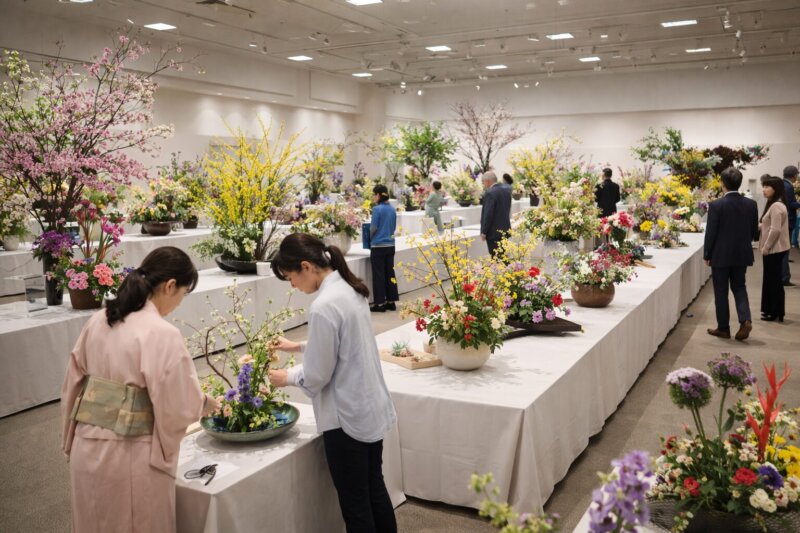
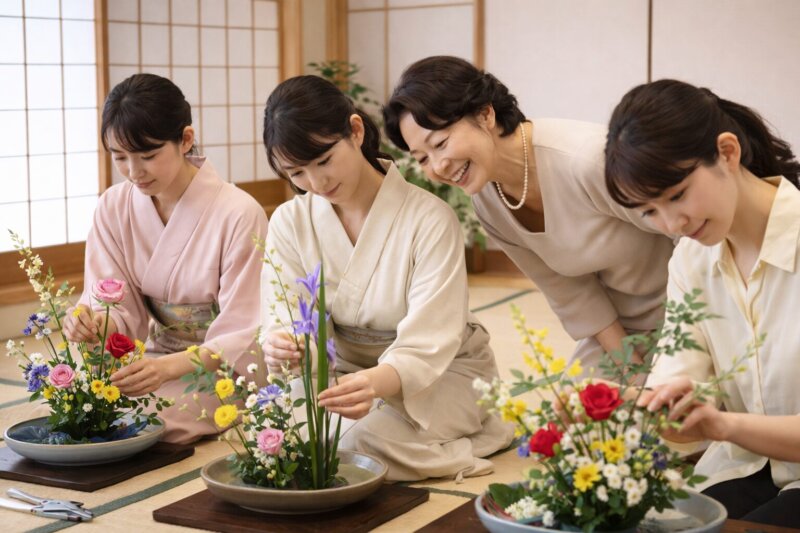
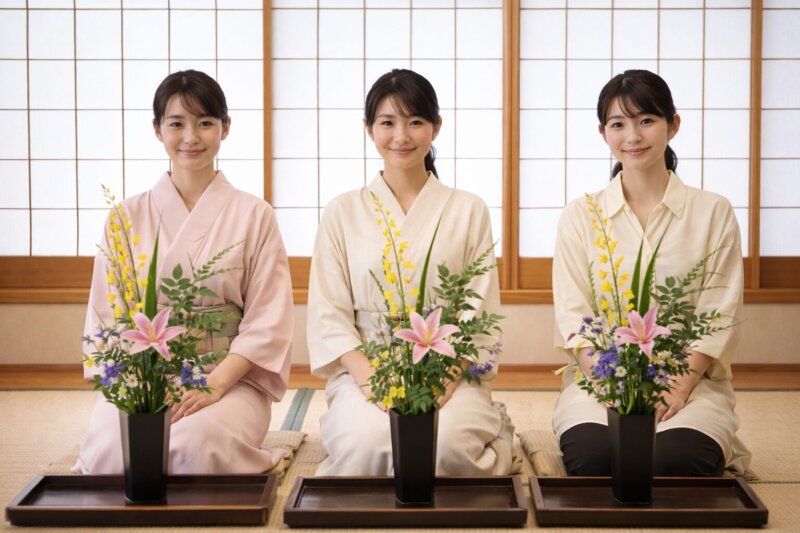
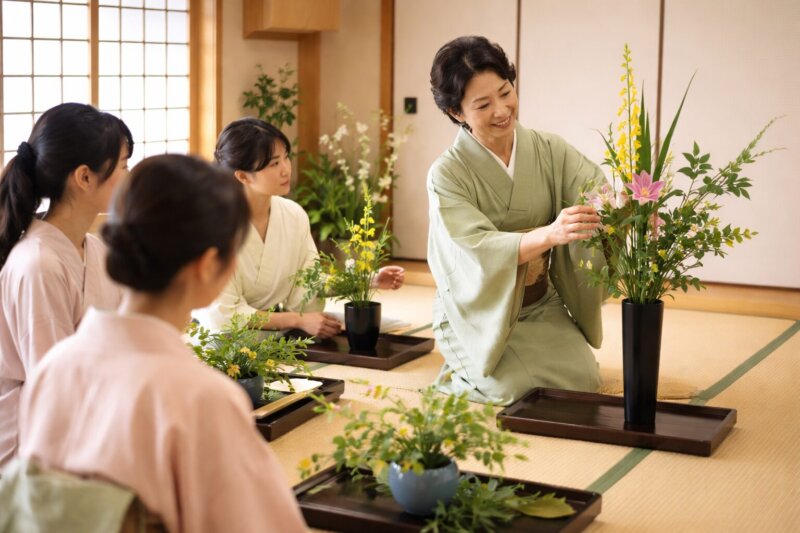
ギャラリー

当店のご案内
新居浜市○○町○○番地
営業時間 10:00~20:00
定休日 毎週〇曜日
お問い合わせ、求人など
お気軽にお問い合わせください
☎ 00-000-0000
新居浜市の○○○○店
お店の雰囲気やこだわり、他店と違うところ、
お店がどこのあるのか、など40文字以内ぐらいで書いてください
書き足りなかったら 小さな文字で、お店の紹介、商品の紹介など、自分のの思いを自由に書いてください。
すぐ下の写真も、店内や商品の展示の様子などがいいかもしれません
ツールの使い方ここを押す。もう1度押すと閉じる
を押すと別ページに飛びます。間違って押した時は、そのページの左上にある ← を押して戻って来て下さい。
(その他のボタンを間違えて押して画面が大きく変わった場合は、もう1度押すと元に戻れます)
●は、お助けボタン 間違えた時何段階でも元に戻れます。戻りすぎたらで逆戻り
● したら(プレビュー)で実際の表示を確認
●画面の上に時々黄色や赤の長いバーが出ます。右端についている✖印で消します。
この説明文の消し方、①枠線を内側から押し、②枠線の色が変わったら、③Deleteキーを押して消します
写真と文字の変え方 ここを押す、もう一度押すと閉じる
写真を入れ替える方法
① 写真を押す ②置換 ➂アップロードを押す ④写真を選び ⑤開く・完了 などを押すと写真が変わる (スマホでは②の置換が隠れていることがある。スマホのツールは動かせる)
文字の書き方
●文字を書く時は、今ある文字をDeleteキー(スマホは、✖で)消した後に書きます
●改行、 Shiftキーを押しながらEnterキーを押す
電話番号の書き換え
000-0000-0000を押し、②鉛筆マークを押して数字をすべて書き換える
文字の消し方
●一部を消す、文字を選んでDeleteキーを押す
●全文 跡かたなく消す、①文字列を押し②三点ボタンを押し、③削除を押す
(3点ボタンは2つあるのでPCでは真ん中付近、スマホでは下のを使う)
文字の左揃え、中央、右揃え
見出しや文字を押し、ツールのボタンを押して選ぶ
文字などの残骸文字を消す
①残骸を押して、②三点ボタンを押し、③削除を押す
失敗して困った時
・パソコンで失敗したら、ボタンでいくつでも前の状態に戻れます。戻りすぎたらで
・スマホで失敗したら、プレビューを押し鉛筆マークを押すとOK
この説明文を枠ごと消す方法
①四隅の内側を押し、②Deleteキーを押す
ここを押すとレイアウトの説明が出て、もう一度押すと閉じる
見出しの上の空白を押して見て下さい。見出しと写真文章などが青い線で囲まれます。この塊をグループと呼びます。レイアウトはこのグループを並べて整えます
グループを複製して増やす
①タイトルの上の空白を押すとグループが青い線で囲まれる ②を押し、③複製を押す・・・そのグループが2つになる
グループの削除
①見出しの上の空白を押し、②グループが青い線で囲まれたらDeleteキーを押す
グループを移動させる
①タイトルの上の空白を押すとグループが青い線で囲まれる、②の上向き下向きの矢印で上へ下へと1つづつ動かす
パターンの挿入してさらに綺麗に
お電話ください。相談しながら行います レイアウトが整った多くのパターンを準備しています
文章を書きます
文章を書きます
上の写真の下に個別に書くことがなかったら、各写真の下の文字を消してここに書いてもよく、上に書いてしまったのなら、下はすべて消して書かなくても大丈夫です。
見出し
説明文を書く
見出し
説明文を書く
見出し
説明文
説明文
説明文
説明文
見出し
説明文
スマホ2枚並びです
スマホは2枚横並び
スマホは2枚横並び
スマホは2枚横並び
ここを押すと商品展示① の説明が出て、もう一度押すと閉じます
写真の拡大縮小 ①写真を押すと○が出ます ②、○を左右に動かすだけ
写真を左右に移動 ①、写真を押す ②上のツールバーにが出るのでどちらかを押すだけ
商品枠を複製して増やす ①、増やしたい場所の上の写真を押す ②を押す ③複製を押す
(この方法で途中にも挿入できます)
商品を枠ごと削除 ①、写真を押して ②Enterキーを押すと消えます
商品展示①
スマホでは写真が全画面に、その下に文字を表示します
小見出し
説明を書きます
小見出し
説明を書きます
ここを押すと商品展示①ー1 の説明が出て、もう一度押すと閉じます
写真の拡大縮小 ①写真を押すと○が出ます ②、○を左右に動かすだけ
写真を左右に移動 ①、写真を押す ②上のツールバーにが出るのでどちらかを押すだけ
商品枠を複製して増やす ①、増やしたい場所の上の写真を押す ②を押す ③複製を押す
(この方法で途中にも挿入できます)
商品を枠ごと削除 ①、写真を押して ②Enterキーを押すと消えます
商品展示①ー1
スマホでも写真の横に文字がでます
説明を書きます
説明を書きます
ここを押すと商品展示②縦長商品の説明が出て、もう一度押すと閉じます
写真の拡大縮小 ①写真を押すと○が出ます ②、○を左右に動かすだけ
写真を左右に移動 ①、写真を押す ②上のツールバーにが出るのでどちらかを押すだけ
商品枠を複製して増やす ①、増やしたい場所の上の写真を押す ②を押す ③複製を押す
(この方法で途中にも挿入できます)
商品を枠ごと削除 ①、写真を押して ②Enterキーを押すと消えます
商品展示②縦長い商品
スマホでも同じ表示ですが縦長なので大きく見えます
商品を増やすとき 写真を押してを押し写真や文字を入れ替えるだけ、簡単です。
小見出し
説明を書きます
写真を押すと上にがでます。押してみてください。写真が右側や左に移動します
小見出し
説明を書きます
写真を押すと右側に〇出ます。その〇を左右に動かして見て下さい。写真の大きさが変わります
ここを押すと商品展示⓷小物商品の説明が出て、もう一度押すと閉じます
写真の拡大縮小 ①写真を押すと○が出ます ②、○を左右に動かすだけ
写真を左右に移動 ①、写真を押す ②上のツールバーにが出るのでどちらかを押すだけ
商品枠を複製して増やす ①、増やしたい場所の上の写真を押す ②を押す ③複製を押す
(この方法で途中にも挿入できます)
商品を枠ごと削除 ①、写真を押して ②Enterキーを押すと消えます
商品展示⓷小物商品
スマホでは、写真が横半分で、文字がその横に表示されます
ハンドバック
2000円
パソコン写真の右に文字、スマホ写真の下に文字で2枚横並び
財布
1000円
パソコン写真の右に文字、スマホ写真の下に文字で2枚横並び
ここを押すと商品展示④の説明 もう1度押して閉じる
1,大写真を押しての右のボタンを押し(が見えたら)
2,商品を移動 を押して移動を押す
2,商品を削除を押して削除を押す
2,商品を追加を押して複製を押す
小さな写真は、2,だけでOK
商品展示④
1つの商品を4枚の写真で説明できます。
商品名
説明
xx0円
商品名
説明
xx0円
商品名
説明
xx0円
ここを押すと商品展示⑤の説明が出て、もう一度押すと閉じます
パソコン 5個、 スマホでは写真が 2個横並びその下に文字が2個並びます
途中にも挿入でき、途中の商品枠を消しても隙間ができません
商品の移動、 追加 、削除
大写真を押しての右のボタンを2回押した後
(が見えたら)
商品を移動 を押して移動を押す
商品を追加を押して複製を押す
商品を削除を押して削除を押す
商品展示⑤
パソコン 5個、 スマホでは写真が 2個横並びその下に文字が2個並びます。途中にも挿入でき、途中の商品枠を消しても隙間ができません
商品名
説明を書く
x00円
商品名
説明を書く
x00円
商品名
説明を書く
x00円
商品名
説明を書く
x00円
商品名
説明を書く
x00円
メニュー
ドリンク
| ドリップコーヒー | 500円 |
| カフェラテ | 600円 |
| アールグレーティー | 700円 |
| オレンジジュース | 800円 |
| カレーライス | 900円 |
メニュー
ドリンク
| ドリップコーヒー | 500円 |
| カフェラテ | 600円 |
| アールグレーティー | 700円 |
| オレンジジュース | 800円 |
| ミルクティー | 900円 |
軽食
| ピザ・マルゲリータ | 500円 |
| ジェラート | 600円 |
| ティラミス | 700円 |
| 生ハム | 800円 |
| カレーライス | 900円 |
メニュー
定 食
| ドリップコーヒー | 500円 |
| カフェラテ | 600円 |
| アールグレーティー | 700円 |
| オレンジジュース | 800円 |
| カレーライス | 900円 |
ドリンク
| ドリップコーヒー | 500円 |
| カフェラテ | 600円 |
| アールグレーティー | 700円 |
| オレンジジュース | 800円 |
| カレーライス | 900円 |
地図の入れ方、
⓪この下の小さな枠に英語と数字ばかりの文字があったら消す。(日本語に変わったらOK )
①同じパソコンでgoogle地図を開き、載せたい部分を正確にクリックして地図にマークを付けます。
➂地図の右側に出ている共有ボタンを押し、
➃地図を埋め込むボタンを押し、
➄htmlをコピーを押して、(その文字が青くなったら、コピーできている)
⑥そのままここに戻って、⓪で英語を消した区画を右クリックしてに張り付けて完了
この説明を全部消すには、枠線の角をクリック ⇒ 枠線が青色に ⇒ Deleteeキーを押す
当店のご案内
新居浜市○○町○○番地
営業時間 10:00~20:00
定休日 毎週〇曜日
☎ 00-000-0000
求人情報
新居浜市○○〇 ○○店
アルバイト・パート募集
仕事内容 ○○○○○
従業員用駐車場 有り
時給1,000円~ / 交通費支給
電話でお問い合わせください