はじめてでも大丈夫!
「自分のお店ページ」
かんたん作成マニュアル|パソコン用
初めに知っておくと便利
ツールバーの使い方
㊟上のツールの左端の は押さないで下さい(押してしまうと別のページが開きますが、左上の戻る矢印
 を押すと戻れます)
㊟他にも、押すと画面が変になるボタンがありますが、同じボタンをもう一度押すと元に戻れます
㊟スマホのツールバーは右側が隠れることがありますが、移動させて見ます
㊟編集で使う ボタンは中央付近にあります。右端の三点ボタン
 は押さないで下さい。
●編集したら して
して で実際の表示を確認します
●編集画面と実際の表示は少し違います
● スマホやタブレットでどう見えるの確認出きます
●画面に黄色や赤のバーが出たら、右端の ✖ で消します
無料サポートは何度でも無料お電話を
わからないことはすぐお電話下さい。あなたと私が即座にインターネットでつながります。一緒に画面を見ながらアドバイスします
忙しい方撮影編集すべてお任せ無料
1キロ以内に駐車場があればお伺いします。
瀬戸内モールにあなたのお店が掲載されて新居浜が便利になる。そのためのボランティアです。ご遠慮なく
もっときれい見せたい人は
今用意している写真と文章を少しだけ入れ替えたら、使用しなかったパーツを全部消して簡単なページに仕上げてください
後で写真を増やしたくても困りません。上のツールの マークを押すと色々な写真や文章が組み込まれた100種類以上のパターンが出てきます。
使い方は本文中の説明枠の中に書いていますが、お電話いただければさらに高度なテクニックもお教えします
あなたのページがプロが作るサイトより検索に有利な理由
長い文章ですけど
時間があれば読んでください。ためになります。
見る人が、「○○市・うどん」と検索するのか、「○○市・食堂」と検索するのか。といろいろ考えてみてください。
ページトップの見出しに「○○市 ○○店」と書き、他の見出しや文章の中にも「○○市」や、「あなたの食堂」「下町のレストラン」「おでんのおいしい店」「夕方になれば居酒屋」などと不自然にならない程度に書いておきましょう。
たとえば「○月○日午後4時、そろそろ居酒屋の準備です」などと、たびたび日記に書いていると、うどん屋さんなのに「○○市・居酒屋」と検索しても、検索画面に出るようになるのです。
初めは、簡単なページを仕上げて、店長の日記に街の様子やお店の些細な出来ごとなどを書いて、このホームページが「健在であること」をGoogleなどの検索エンジンに知らせてください
そうしながらじっくり構想を練り、写真なども用意したあと、お電話ください。ますますきれいに仕上げていく方法をどんどんお教えします。
写真が動いたり、ビデオが入ったりする高度なテクニックも、簡単にできるようになっています。でも、それを使うのは検索画面に出てからゆっくりしたほうがいいのです。頑張ってください。完璧でなくていいのです。何時まで営業しているのか。定休日は、とかお客さんが知りたい情報や、お店から伝えたいことを伝えましょう。
日記は、毎日でなくても3日に1度、10日に一度でもいい。「今日の○○市の空」という写真1枚と1行のコメントだけでも、写真がなくても、1行だけでも、この地域のこと、お店のことを書いてください。それで順位がどんどん上がるのです。
頑張りましょう。Googleなどの検索エンジンは、動かないサイトは数ヶ月に一度も見に来ません。あなたのサイトは10日に一度、やがて1日に一度見に来るようになり、検索トップに近づいていくのです。ニュースサイトなど有名なサイトは、数分に1度の頻度で巡回しているのですよ。
簡単編集の準備
パソコン の方の準備
1,まず、説明書ページ https://123tmtm.com/m1/を開きます。
2,次に、編集画面を開きます。
3,画面の上に説明書と編集画面のタブが並びます
●わからないことがあったら、左のタブを押して説明を読み
●わかったら、右のタブを押して編集する。
これだけで、スイスイ作業が進みます!
スマホ の方の準備
1,この「説明書」https://123tmtm.com/m1/を開きます。
2,「編集画面」を開きます。
●わからないことがあったら、URLが書いてある部分を、指で左右にシュッとなぞってください。「説明書」と「編集画面」が交互に入れ替わります。
失敗しても大丈夫(魔法のボタン)
パソコンで失敗したら
左上の を押せば、何段回でも戻ってやり直せます。戻りすぎたら
 で
で
スマホで失敗したら
失敗したら保存せず、
プレビューを押して、鉛筆マークを押せばリセットされます
写真・見出し・文章の編集
写真の入れ替え
① 写真を押す⇒ ②ツールの置換ボタン(スマホでは隠れていることがある。スマホのツールは動かせる)⇒ アップロード⇒ 写真を選び⇒ 開く・完了 など(機種によってボタンの名前が違う)を押すと、写真が入れ替わる
文字の書き方(見出し・文章)
●一番上の見出し2つには、必ず○○市を入れる。他の見出しや文字にもそれとなく○○市○○町などと地名を入れておくと、検索画面の上位に早く出ます
● 文字を書く時は、今ある文字をDeleteキー(スマホは、✖で)消しながら書きます
● 改行、Shiftキーを押しながらEnterキーで改行します
● Enterキーだけで改行すると、段落が変わる改行となり、大きな隙間ができます
電話番号の書き方(一番上の000-)
000-0000-0000を押し、②鉛筆マークを押して数字をすべて書き換える
文字の消し方(見出しや文章)
●一部を消す場合は、文字を選んでDeleteキーを押す
●文字を全部 跡かたなく消す場合は、①文字列の中を押し②ツールの三点ボタンを押し、③削除を押します
文字の中央揃え、右寄せ、左寄せ
1,そろえる文字を押し、2,ツールの ボタンを押し、3,3つの中から選ぶ
文字などを消して残った薄い文字を消す
①薄い文字を押して、②ツールの三点ボタンを押し、③削除を押します
編集結果を確認する
した後、ツールバーの押します。
(押すたびにタブが出るので、確認したら消しましょう)
ページのレイアウト
レイアウトは、グループを複製して増やしたり、移動したり、削除したり、 パターンを挿入したりして行います
グループとは
見出しの上の空白を押すと、写真や文字が青い線で囲まれます。 囲まれた部分がグループです。
パターンとは
ページの外に保管していて、必要な時に呼び出せるグループのことです。
グループを複製して増やす
①タイトルの上の空白を押すと、グループが青い線で囲まれる。②ツールバーのを押す、③複製を押すとそのグループが2つになります
グループを削除
①タイトルの上の空白を押すとグループが青い線で囲まれる、②Deleteキーを押すと消える
グループの移動
①タイトルの上の空白を押すとグループが青い線で囲まれる、②ツールバーの へ の形をした矢印で上へか下へ1つづつ動かす
パターンの挿入
①ツールバーのを押し ②パターンを押し ③出てきた項目をえらんで、④お好きなパターンを選んでドラッグし ⑤入れたい場所に移動して祖に上のグループのスタの線が青くなったら指を離す
横並び写真のレイアウト
横並びの写真を減らす
①写真を押す ② を押す ⓷ENTERを押すと下の文字後と消える
横並びの写真を増やす
①写真を押す ②を押す ⓷を押して⇒複製を押すと写真と文字が1枠増えます
並び順を変える
写真を押し ②を押す ⓷  を使って1つづつ移動
写真1枚と文章が横並び の編集
(写真を押すと○が1つ出るもの)
写真を左右に移動
①、写真を押す ②上のツールバーに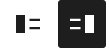 が出るのでどちらかを押す
写真の拡大縮小
①写真を押すと○が出ます ②、○を左右に動かすだけ
写真と文字を 枠ごと複製して増やす
①、写真を押す ②を押す ③複製を押す
写真と文字を 枠ごと削除
①、写真を押して ②Enterを押す
写真ギャラリーの使い方
写真を追加(複数追加もできます)
①写真を押す ② を押す ③追加を押す ④アップロード ⑤写真を選んで開くや完了などのボタン
写真を削除
①写真を押す ②Deleteキーを押す
写真の置き換え
①写真を押す ②置き換えを押す ③アップロード ④写真を選んで開くや完了などのボタン
写真の形を変える
①写真を押す ② を押す ③選ぶ
写真の移動
①写真を押す ②の ような矢印を押して移動
地図を入れる方法
地図の入れ方
①パソコンでgoogle地図を開き、載せたい部分を正確に押して地図にマークを付けます。
➂地図の右側に出ている共有ボタンを押し、
➃地図を埋め込むボタンを押し、
➄htmlをコピーを押して、
⑥そのままここに戻って、
この上の、HTMLを入力と書かれた文字を押して、張り付けて完了
日記を書く手順
日記を書く
1,一番上の記事の 写真を押して、
2,ツールの三点ボタンを押し、
3,複製を押すと枠が増えます。
4,二つできた同じ記事の上の方を書き換えて、今日に記事を書きます。写真はなくてもOK
記事には 必ず日にちを入れ、新居浜市○○町などの地名を時々入れた話題にすると検索画面の上位に早く出ます。最初みんなに知れ渡るまでどんどん記事をためていってください。しばらくして検索画面に出るようになったら、記事は3~5個にいらないものは消してもOKです
日記を削除する方法
1,写真を押してEnterキーを押すと消えます