
瀬戸内モール操作マニュアル
💡 操作が難しいときは、無理せず 090-8975-2003(モール事務局) へお電話ください。操作のご案内や、代わりに設定もいたします!
💡▶や 赤い文字を押すと説明を開く
💡 スマホでは頭の▶を押して開く
💡読んだら必ず▼や赤文字を押して閉じておく
1回目の編集を始める前にする4つの作業
Gメールを作る(専用のメールを作る人のみ)
1,「グーグルアカウント」 と検索、
2. 一番上の「アカウント作成」を押す
3、名前を書いて【お店の名前でもOK】
4、次々情報を書き、最後に自分のメールアドレスを作る
●「メールアドレス」と「パスワード」は、あなたのサイトの「ログイン情報」になります。 必ずメモする
Google Chrome(クローム)を入れる(自信がない人のみ)
① ネットで 「グーグルクローム」 と検索する。
② Googleの公式ページ を開く。
③ 「Chrome をダウンロード」 ボタンを押す。
④ 画面に「ダウンロードが完了しました」と出たら、「ファイルを開く」 を押す。
⑤ 「このアプリがデバイスに変更を加えることを許可しますか?」と出たら、「はい」 を選ぶ。
⑥ 自動でインストールが始まり、新しい画面(Google Chrome)が開く。
⑦ 画面に「同期を有効にしますか?」と出たら、「有効にする」(または「はい」)を押す。
⑧ 途中で出る「広告の同意」は、「同意しない」で進めてもOK です。 [1, 2, 3, 4, 5]
パソコンとスマホを同期する(スマホでは見え方が違うので)
1,画面の一番下にある 「赤・黄・緑・青の丸いマーク(Google Chrome)」 を押して開く
2,「追加」(またはプロフィールを追加)というボタンを押す3,「ログイン」を押す
4,メールアドレス と パスワード を入力
5,同期を有効にしますか?「有効にする」か「はい」)
3つのタブが同時に開く仕掛けを作る(便利です)
① 画面の上に 「マニュアル・編集画面・プレビュー」の3つを開く。
② 画面の右上にある 「 ★ (星のマーク)」 を押す
③ 「新しいフォルダを追加」 を押し、「編集開始」 と名前を変えて保存
④ キーボードの Ctrl と Shift と D を同時に押すと、3つの画面がフォルダに一気に入ります!
編集開始は、必要なタブを同時に開く
1,編集画面上から3列目にある「編集」を右クリックして、2,一番上の すべて’(3個)を開くを押す
3,画面の上にマニュアルと編集画面とプレビューのタブが出て編集準備が完了します
編集でわからないことがあったら
●パソコンでは、左のタブを押してマニュアルを読み、わかったら、右のタブを押して編集する。
●スマホの場合は、URLが書いてある部分を、指で左右にシュッとなぞると「3つの画面」が交互に入れ替わります
●あまり頑張らないで何回でも電話ください。090-8975-2003
編集結果を確認するには
1,編集画面右上の、下書きボタンや、保存ボタンを押す
2,パソコンでは、一番上のバーに並ぶプレビュー画面を押して開く。
(iPhoneでは、URLが書いてある部分を、指で左右に動かして プレビュー画面を選ぶ)
3,パソコンでは、CtrlとF5を同時に押す
(iPhoneでは、右下隅の三点ボタンを押し。再読み込みを押す)
編集画面のツール
ツールバー(パソコン)の使い方
㊟右端の三点ボタン は押さないで下さい。
●編集で使う ボタンは中央付近にあります。
㊟ は、投稿で日記を書く以外では押さないで下さい。
(押してしまったら、左上の戻る矢印 を押すと戻れます)
㊟他にも、押すと画面が変になるボタンがありますが、同じボタンをもう一度押すと元に戻れます
㊟スマホのツールバーは右側が隠れることがありますが、ツールは移動できます
●編集したら して
して で実際の表示を確認します
●編集画面と実際の表示は少し違います
● スマホやタブレットでどう見えるの確認出きます
●画面に黄色や赤のバーが出たら、右端の ✖ で消します
ツールバー(スマホ)の使い方
㊟黒い1列目、使うのはプレビュー画面で出る鉛筆マークだけ
㊟2列目で使うのは、とプレビューだけ
㊟1~2列目で他のボタンを触ると画面が変わる(同じボタンをもう1度押すと元に戻る)
㊟2列目のボタンは使えない 使うは3列目の右端、(隠れてることがある)
㊟3列目は、編集する位置を触った時だけ出ます。両端が隠れてることがあります。
●して確認する時はプレビューを押します
●画面に黄色や赤のバーが出たら、右端の ✖ で消します
無料サポートは何度でも
わからないことはすぐお電話下さい。あなたと私が即座にインターネットでつながります。一緒に画面を見ながらアドバイスします
忙しい方撮影編集すべてお任せ無料
駐車場があればボランティアでお伺いします。ご遠慮なく
もっときれい見せたい人は
お電話いただければさらに高度なテクニックもお教えします
あなたのページがプロが作るサイトより検索に有利な理由
長い文章ですけど
時間があれば読んでください。ためになります。
見る人が、「○○市・うどん」と検索するのか、「○○市・食堂」と検索するのか。といろいろ考えてみてください。
ページトップの見出しに「○○市 ○○店」と書き、他の見出しや文章の中にも「○○市」や、「あなたの食堂」「下町のレストラン」「おでんのおいしい店」「夕方になれば居酒屋」などと不自然にならない程度に書いておきましょう。
たとえば「○月○日午後4時、そろそろ居酒屋の準備です」などと、たびたび日記に書いていると、うどん屋さんなのに「○○市・居酒屋」と検索しても、検索画面に出るようになるのです。
初めは、簡単なページを仕上げて、店長の日記に街の様子やお店の些細な出来ごとなどを書いて、このホームページが「健在であること」をGoogleなどの検索エンジンに知らせてください
そうしながらじっくり構想を練り、写真なども用意したあと、お電話ください。ますますきれいに仕上げていく方法をどんどんお教えします。
写真が動いたり、ビデオが入ったりする高度なテクニックも、簡単にできるようになっています。でも、それを使うのは検索画面に出てからゆっくりしたほうがいいのです。頑張ってください。完璧でなくていいのです。何時まで営業しているのか。定休日は、とかお客さんが知りたい情報や、お店から伝えたいことを伝えましょう。
日記は、毎日でなくても3日に1度、10日に一度でもいい。「今日の○○市の空」という写真1枚と1行のコメントだけでも、写真がなくても、1行だけでも、この地域のこと、お店のことを書いてください。それで順位がどんどん上がるのです。新しい生の情報が重要なのです
頑張りましょう。Googleなどの検索エンジンは、動かないサイトは数ヶ月に一度も見に来ません。あなたのサイトは10日に一度、やがて1日に一度見に来るようになり、検索トップに近づいていくのです。ニュースサイトなど有名なサイトは、数分に1度の頻度で巡回しているのですよ。
失敗しても大丈夫
パソコンで失敗したら
左上の を押せば、何段回でも戻ってやり直せます。戻りすぎたら
 で(保存した後でもOK)
スマホで失敗したら
失敗したら保存せず、プレビューを押して、鉛筆マークを押せばリセットされます
保存する前に画面を閉じてしまった
急にパソコンがおかしくなった。 復元方法
1:もう一度、今開いていた編集画面を開く 2:画面の上に「ブラウザに保存されているバージョンは、下のバージョンと異なります」などと案内が出ていたら、 3,「自動保存を復元」などのボタンを押してください。これで消える直前の状態に戻ります。
グループ と レイアウト
グループを使って レイアウトします
見出しのすぐ上を押す(見出しが写真に横にある場合は写真の上を押す)と青い線で囲まれる部分がグループです。
レイアウトは、グループを複製して増やしたり、移動したり、削除したり、して行います
グループを複製して増やす
①上の、灰色の方法で、グループを青い線で囲む ②ツールバーのを押す、③複製を押すとそのグループが2つになる
グループを削除
①上の灰色の方法で、グループを青い線で囲む ②を押す、③削除を押すと消える
グループの移動
①上の灰色の方法で、グループを青い線で囲む ②ツールバーの で1つづつ動かす
写真
写真の入れ替えと代替えテキスト
① 写真を押す⇒ ②置換 ⓷アップロード ④ 写真を選び ⑤開く・完了 などを押す
⑥写真を入れたら必ず左上の ボタンを押して、右側に出る代替えテキスト欄に、目が見えない人に写真の内容が分かるように「新居浜市の○○公園の日本庭園にアジサイが咲きました◌月◌日ごろまで楽しめそうです」などと詳しく書いてください。新居浜市の○○などと地名を入れるこれがあなたの店をトップに表示させるためにとても重要です
⑦後で必ず を押して右側の枠を閉じておいて下さい
横並び 枚数を増やす写真と文字が増えます
①写真を押す ② を押す ⓷を押して⇒複製を押す
横並び 枚数を減らす
①写真を押す ②を押す ⓷を押して⇒削除を押すと下の文字ごと消える
並び順を変える
写真を押し ②を押す ⓷  を使って移動
写真1枚と文章が横並び の編集
(写真を押すと○が1つ出るもの)
写真を左右に移動
①、写真を押す ②上のツールバーに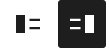 が出るのでどちらかを押す
写真の拡大縮小
①写真を押すと○が出ます ②、○を左右に動かすだけ
写真と文字を 枠ごと複製して増やす
①、写真を押す ②を押す ③複製を押す
写真と文字を 枠ごと削除
①、写真を押して ②Enterを押す
編集結果を確認する
した後、ツールバーの押します。
(押すたびにタブが出るので、確認したら消しましょう)
写真ギャラリーの使い方
ギャラリーの写真を追加(複数追加もできます)
①写真を押す ② を押す ③追加を押す ④アップロード ⑤写真を選んで開くや完了などのボタン
ギャラリーの写真を削除
①写真を押す ②Deleteキーを押す
ギャラリーの写真の置き換え
①写真を押す ②置き換えを押す ③アップロード ④写真を選んで開くや完了などのボタン
ギャラリーの写真の形を変える
①写真を押す ② を押す ③選ぶ
ギャラリーの写真の移動
①写真を押す ②の ような矢印を押して移動
編集結果を確認する
した後、ツールバーの押します。
(押すたびにタブが出るので、確認したら消しましょう)
文字
文字の書き方(見出し・文章)
●今ある文字をDeleteキー(スマホは、✖で)消しながら書く
●改行は、Shiftを押しながらEnterを押す
●Enterキーだけで改行すると、段落が変わる改行となり、大きな隙間ができる
文字を太字にする
●太字にする文字を選んで、上のツールの Bを押す
文字の色を変える
●文字を選んで、上のツールの を押し⇒ ハイライトを押し⇒ 好きな色を選ぶ
文字の大きさを変える
●文字を選んで、上のツールのを押し⇒ インライン文字サイズを押し⇒ 大きさを決める
文字の消し方(見出しや文章)
●一部を消す場合は、文字を選んでDeleteキーを押す
●文字を全部 跡かたなく消す場合は、①文字列の中を押し②ツールの三点ボタンを押し、③削除を押します
文字の中央揃え、右寄せ、左寄せ
1,そろえる文字を押し、2,ツールの ボタンを押し、3,3つの中から選ぶ
文字などを消して残った薄い文字を消す
①薄い文字を押して、②ツールの三点ボタンを押し、③削除を押します
編集結果を確認する
した後、ツールバーの押します。
(押すたびにタブが出るので、確認したら消しましょう)
地図
地図の入れ方
①パソコンでgoogle地図を開き、載せたい部分を正確に押して地図にマークを付けます。
➂地図の右側に出ている共有ボタンを押し、
➃地図を埋め込むボタンを押し、
➄htmlをコピーを押して、
⑥そのまま編集画面に戻って、
HTMLを入力と書かれた文字を押して、張り付けて完了
日記を書く手順
ブログや日記を書く
①編集画面のを押し
②左上付近の投稿を押し
③その下の投稿を追加を押し、
写真をまとめて送る
写真をまとめて送る手順
① ②すべてを表示⓷
 を押す④アップロード⑤パソコンやスマホの写真が出たら、必要な写真をチェックしてすべて選んで送る。編集画面のギャラリーに送った写真が表示される